VectorCraft 공개! Illustrator 파일, 실제로 열리나?
Rust로 다시 짠 오픈소스 벡터 편집 도구입니다. .ai·Affinity 파일을 어디까지 열 수 있고, MCP로 Claude가 무엇을 바꾸는지, 지금 실무에서 되는 작업과 막히는 조건을 정리했습니다.

핵심 요약
라이선스 비용을 줄이거나 특정 앱에 묶이는 상황을 피하려고 Illustrator 대안을 찾는다면, 가장 먼저 내 파일이 넘어가는지부터 봐야 해요. VectorCraft는 Illustrator 작업 흐름을 순수 Rust로 다시 구현한 오픈소스 도구인데, 파일 형식마다 열기만 되는지 저장까지 되는지가 달라요.1 저장소는 2026-09-30에 만들어진 새 프로젝트라서, 형식별 범위부터 나눠 보는 것이 도입 판단의 출발점이에요.1
내 .ai 파일이 넘어갈까, 형식별로 보기
한눈에 보기
- 대상
- Illustrator 작업 흐름을 Rust로 다시 구현한 오픈소스 도구1
- 실행 환경
- macOS·Windows·Linux·FreeBSD 네이티브, 브라우저(WebAssembly)1
- 라이선스
- Apache-2.0 또는 MIT1
- 최신 릴리스
- v0.7.0, 2026-10-08 발행1
- 완성도(저장소 자체 평가)
- Illustrator 기능 약 69~75% 작동, 2026-10-09 기준1
기준일
VectorCraft는 파일을 가져오기(열기)와 내보내기(저장)로 나눠 지원해요. 열린다고 해서 편집한 결과를 같은 형식으로 저장할 수 있다는 뜻은 아니에요. 그래서 열기와 저장을 따로 봐야 해요. 형식별 범위를 저장소 설명 기준으로 정리하면 다음과 같아요.
| 파일 형식 | 열기 | 저장·내보내기 | 실무 판단 |
|---|---|---|---|
| PDF 호환 .ai | 가능 | 가능 | PDF 호환 옵션으로 저장된 파일에 해당 |
| .vectorcraft(JSON)·SVG·PDF | 가능 | 가능 | 작업 원본이나 공유용 중간 파일로 쓰기 좋음 |
| PNG·JPEG·WebP | 명시되지 않음 | 가능 | 최종 이미지 출력용. 화면용 Export for Screens도 있음 |
| SVGZ·템플릿·GIF·TIFF·BMP | 가능 | 명시되지 않음 | 참고 파일이나 템플릿 불러오기용 |
| Affinity(.af·.afdesign·.afpub·.afphoto) | 열기·배치 가능 | 불가 | 편집은 Affinity에서, 여기서는 열람·배치용 |
표에 없는 일반 .ai 파일은 저장소 설명에 범위가 나오지 않아요. Illustrator에서 저장할 때 PDF 호환 옵션을 켰는지부터 보고, 실제로 열리는지는 사본으로 시험해 보는 것이 가장 확실해요. 레이어 구조와 효과가 원본처럼 남는지도 저장소가 따로 밝히지 않았어요. 레이어가 많은 파일이라면 사본을 열어 원본과 대조해 보세요.
저는 VectorCraft로 .ai를 한 번에 대체하기보다, 읽고 고친 뒤 SVG나 PDF로 내보내는 중간 단계로 쓰는 쪽을 권해요. 원본은 기존 앱에 그대로 두고 사본만 옮기면, 문제가 생겨도 되돌리기 쉬워요.
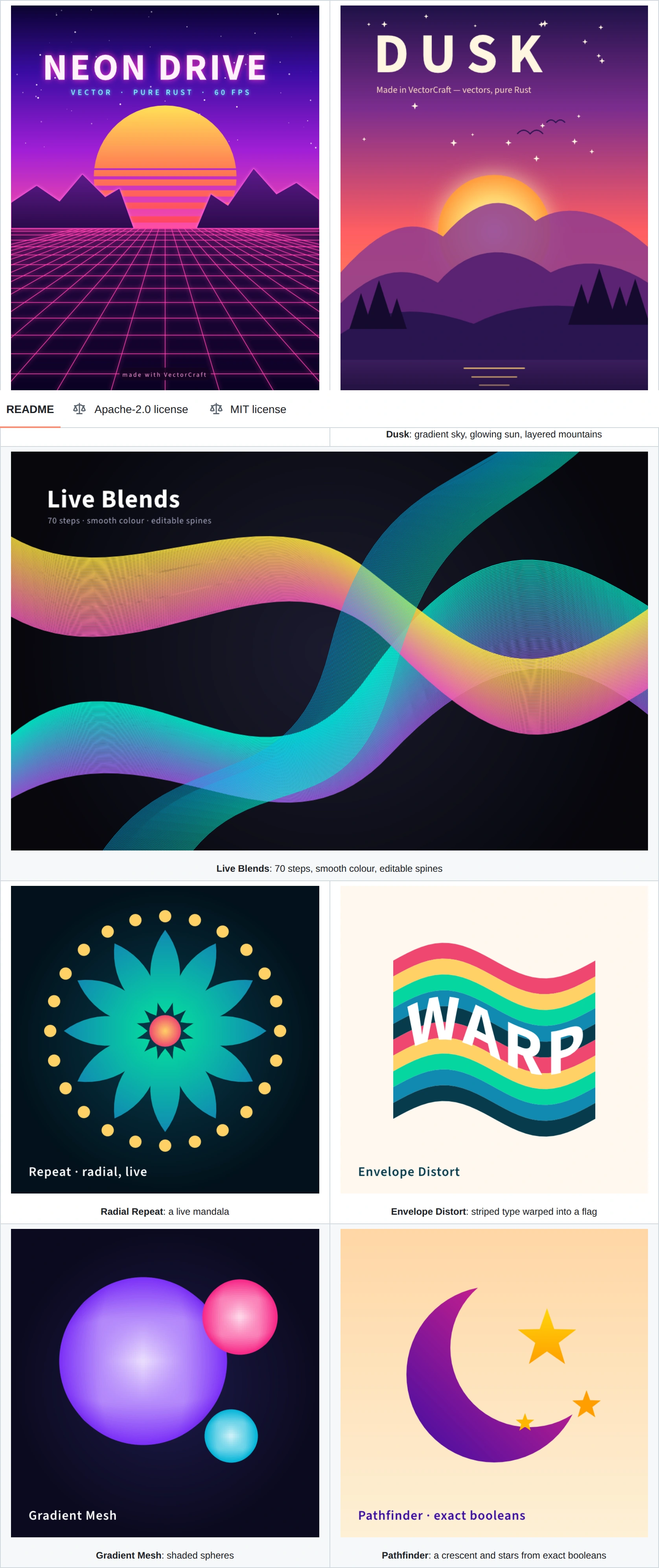
Claude에게 맡길 일과 남길 일
VectorCraft는 메뉴 항목, 도구 제스처, 패널, 대화상자를 JSON 제어 채널과 MCP 서버로 구동할 수 있게 열어 뒀어요.1 MCP(Model Context Protocol)는 Claude 같은 에이전트가 외부 도구에 연결하는 방식이에요. 그래서 에이전트가 사람처럼 그리기, 편집, 내보내기를 수행할 수 있어요.1
Claude Code에서는 아래 명령으로 등록해요. 서버는 표준 입출력(stdio) 방식으로 실행되고, 마지막 경로는 설치한 vectorcraft-cli 파일 위치로 바꿔 넣으면 돼요.1
claude mcp add vectorcraft -- /path/to/vectorcraft-cli mcpCLI에는 run과 bench 하위 명령이 있어요. run은 화면 없이 배치 작업을 돌리고, bench는 렌더 타이밍을 측정해요.1 명령 범위와 제어 대상은 docs/mcp.md와 docs/control-protocol.md에 정리돼 있어요.1
맡기기 좋은 일은 결과가 미리 정해진 작업이에요. 같은 설정으로 여러 파일을 SVG로 내보내는 일은 결과를 눈으로 대조하기 쉬워요. 색감이나 구도를 바꾸는 창작 수정은 사람이 검토하는 편이 안전해요. 저장소는 도구별 수정자 동작의 상호작용 충실도를 아직 덜 된 항목으로 꼽았어요.1 그래서 Shift 같은 보조 키를 함께 누르는 동작은 결과가 원본과 같은지 대조해 보세요.
웹에서 먼저 열고, 설치는 운영체제별로
설치 전에 가장 부담이 적은 방법은 브라우저에서 먼저 여는 거예요. 웹 빌드(WebAssembly 방식)는 정적 사이트 zip으로 배포되고, 현대 브라우저에서 실행돼요.1 WebAssembly는 프로그램을 브라우저 안에서 돌리는 기술이에요. 아래 순서로 시험해 보면 네이티브 설치가 필요한지 판단할 수 있어요.
- 준비도형이 많은 .ai 파일을 하나 골라 사본을 만드세요.
- 최소 설정웹 빌드 zip을 풀고, 정적 파일을 올릴 수 있는 호스팅 공간에 올리세요.
- 작은 작업브라우저로 사본을 불러와 도형 몇 개의 위치나 색을 바꾸세요.
- 내보내기작업한 결과를 SVG로 내보내세요.
- 성공 확인내보낸 SVG를 다른 프로그램에서 열어 원본과 도형 위치·색·선 굵기를 비교하세요.
- 설치 판단결과가 같으면 운영체제에 맞는 설치본을 받아 같은 시험을 한 번 더 하세요.
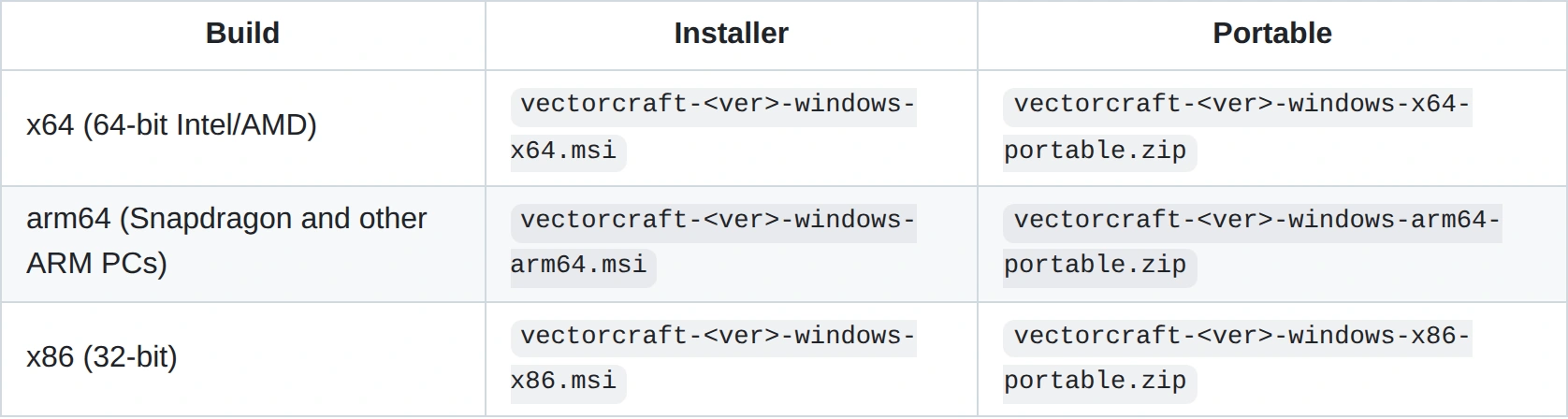
Windows는 x64, arm64, x86용 msi 설치 파일과 포터블 zip을 제공해요.1 자기 노트북의 CPU 종류에 맞는 패키지를 고르는 것이 첫 단계예요.
macOS는 Apple silicon과 Intel을 함께 담은 유니버설 dmg를 제공하고, 서명과 공증이 끝나 있어요.1 칩 종류를 따로 고르지 않아도 되는 점이 편해요.
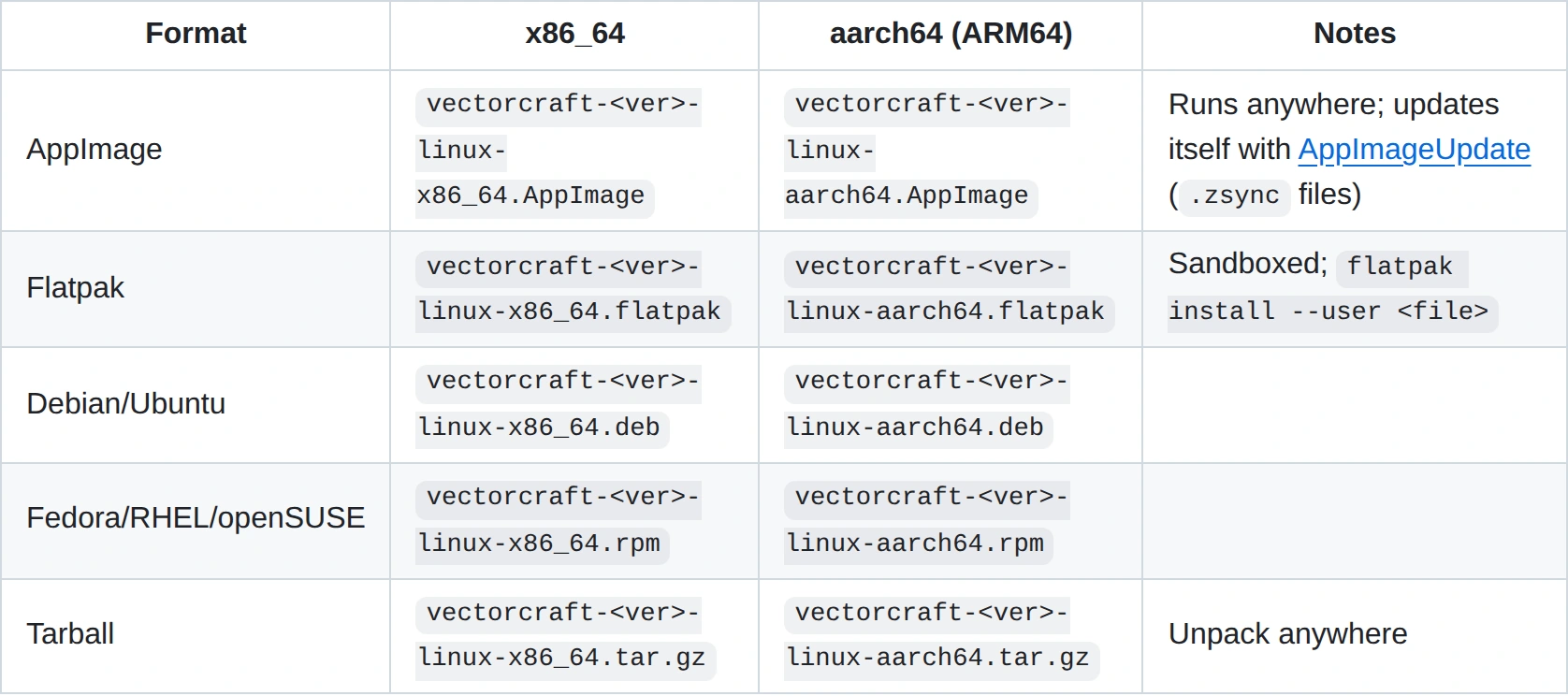
Linux는 AppImage, Flatpak, deb(Debian·Ubuntu), rpm(Fedora·RHEL·openSUSE), tarball을 x86_64와 aarch64로 나눠 제공해요.1 쓰는 배포판에 맞는 형식을 고르면 설치가 단순해요.
기능은 70%쯤, 숙련자 체감은 절반쯤
저장소는 2026-10-09 기준으로 Illustrator 기능의 약 69~75%가 작동한다고 스스로 평가했어요.1 숙련 사용자가 차이를 느끼지 못하는 수준은 약 40~55%라고도 밝혔어요.1 작동 비율과 체감 수준은 얼마나 차이가 날까요? 아래 그래프에서 두 값을 나란히 볼 수 있어요.
저장소가 범위로 밝힌 값이라 하한과 상한을 따로 적었어요1
두 숫자는 뜻이 달라요. 앞의 숫자는 기능이 작동하는 비율이고, 뒤의 숫자는 숙련자가 결과물에서 차이를 느끼지 못하는 수준이에요. 둘 다 저장소가 스스로 매긴 평가라서 외부 검증 결과로 보기는 어려워요. 그래서 기능 목록에 있는지보다, 내 파일을 열었을 때 결과가 원본과 같은지로 판단하는 편이 안전해요.
| 작업 | 저장소 기준 상태 | 이전 판단 |
|---|---|---|
| 로고·아이콘·다이어그램 같은 도형 작업 | 미구현 항목 목록에 없음 | 첫 이전 대상으로 적합 |
| 3D and Materials 작업 | 아직 없음 | 기존 앱에서 계속 작업 |
| Photoshop식 래스터 효과(Effect Gallery) | 아직 없음 | 효과가 필요하면 기존 앱과 병행 |
| 세로쓰기 CJK 조판 | 아직 없음 | 세로 인쇄물은 보류 |
| 한국어 UI·한글 조판 | 지원 언어 목록에 한국어 없음(영어·일본어 등은 있음) | 한글 중심 인쇄물은 보류 |
저장소가 밝힌 렌더 수치로는, 전체 레티나 해상도에서 도형 20,000개를 약 27ms에 그리고 UI는 120fps를 유지한다고 해요.1 다만 측정에 쓴 장비는 적혀 있지 않아서, 참고치로만 두는 게 좋아요.
저는 로고·아이콘·다이어그램처럼 도형 중심 작업부터 옮기는 편을 권해요. 타이포가 중심인 인쇄물은 세로쓰기와 한글 조판이 채워질 때까지 기존 앱에 두는 쪽이 나아요.
자주 묻는 질문
Windows arm64 노트북에서 설치 파일 서명은 왜 중요하고, 어떤 파일을 받아야 하나요?
브라우저(WebAssembly) 버전만으로 인쇄용 PDF까지 내보낼 수 있나요?
웹 빌드만으로 인쇄용 PDF까지 된다고 말하기는 어려워요. 저장소는 웹 빌드에서 PDF를 내보낼 수 있는지 적어 두지 않았어요.1 인쇄용이라면 네이티브 설치본에서 PDF를 만들어 보고, 인쇄소가 요구하는 사양은 인쇄소에 따로 맞추는 편이 안전해요.
정리
처음 질문인 내 파일이 넘어가는지는 파일 형식과 작업 종류에 따라 달라요. 다음 행동은 도형이 많은 파일 하나로 위 순서를 한 번 밟아 보는 것이에요.
출처
- 1제품 공식storytold/vectorcraft 저장소(GitHub)GitHub


댓글 0
로그인 없이 댓글을 남길 수 있습니다. 이메일은 받지 않습니다. 욕설·광고·개인정보가 포함된 댓글은 공개되지 않을 수 있습니다.