lightcraft 공개! Lightroom 없이 RAW 편집 되나?
계정·구독 없이 로컬에서 도는 오픈소스 RAW 편집기 lightcraft. 입력과 출력, MCP로 AI 편집을 붙이는 순서, 지금 쓰기 전에 확인할 조건을 정리했습니다.

핵심 요약
라이트룸 구독 없이 RAW 파일을 현상하고 싶거나, 편집 작업을 AI 에이전트에 맡기고 싶다면 lightcraft가 후보가 될 수 있어요. 다만 HEIC 지원 여부, GPU 유무, 실행 환경에 따라 쓸 수 있는지가 달라져요. 이 글은 조건별 판정, MCP 연결 흐름, 도입 전에 따져볼 라이선스와 성능 수치를 차례로 정리해요.
라이트룸 자리에 들어갈 수 있을까
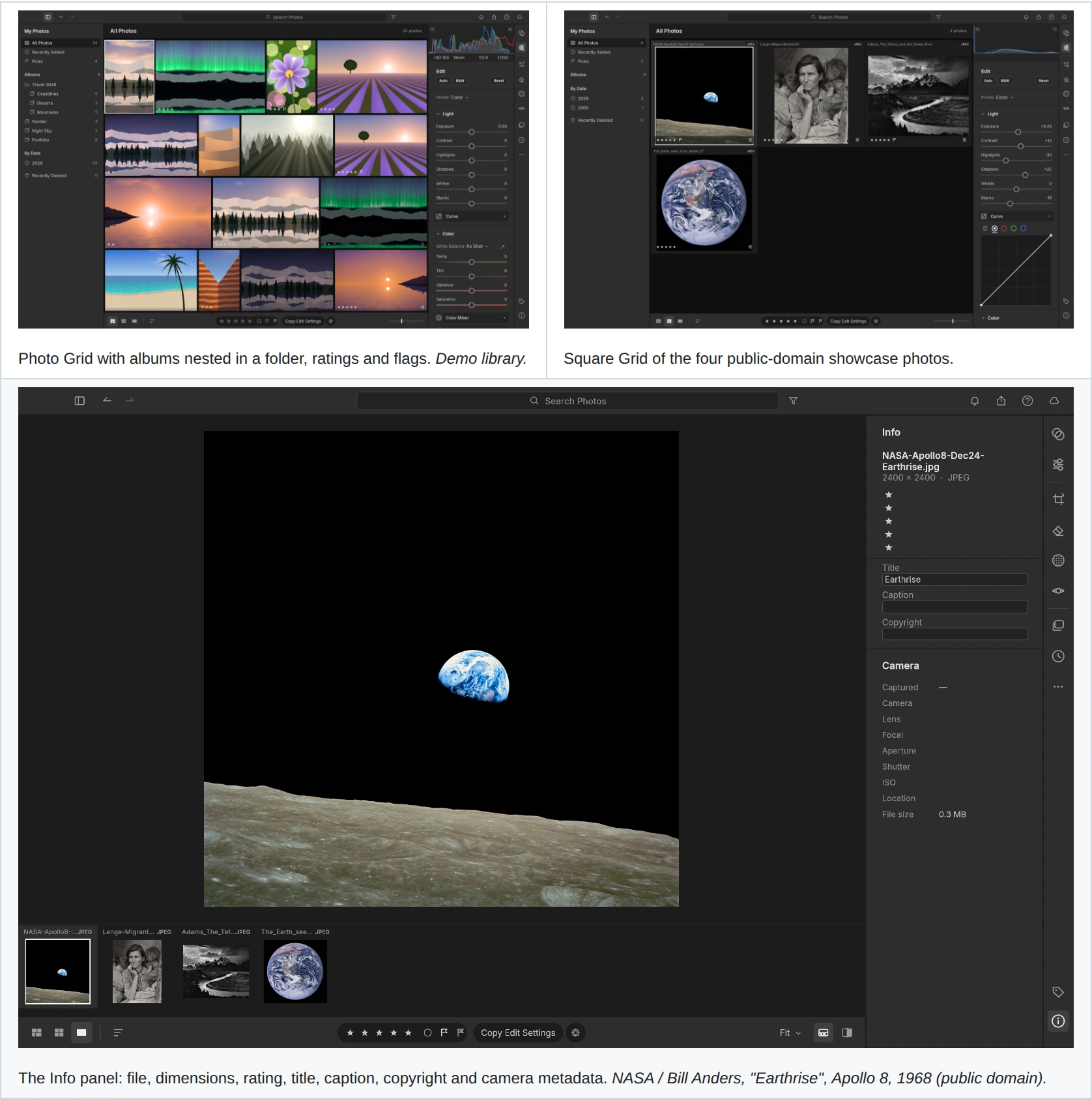
lightcraft는 Adobe Lightroom을 순수 Rust로 새로 구현한 오픈소스 프로젝트예요.1 여기서 말하는 대체는 기능이 똑같다는 뜻이 아니에요. 저장소가 밝힌 범위는 RAW를 열어 노출과 색을 고치는 현상 작업이에요. 카탈로그를 읽어 오는 기능은 설명에 없고, 검색은 별점과 플래그, 키워드 같은 필드 문법으로 지원해요.1
한눈에 보기
- 대상
- storytold/lightcraft, Lightroom을 Rust로 구현한 RAW 편집기1
- 라이선스
- 저장소 표시 Apache-2.0, README는 Apache-2.0과 MIT 적용1
- 최신 릴리스
- v0.4.0 (2026-10-08 발행)1
- 저장소 생성
- 2026-09-30, 기준일 기준 9일 차1
- 별·포크
- 별 6,490개, 포크 1,879개 (2026-10-09 17:59 KST)1
기준일
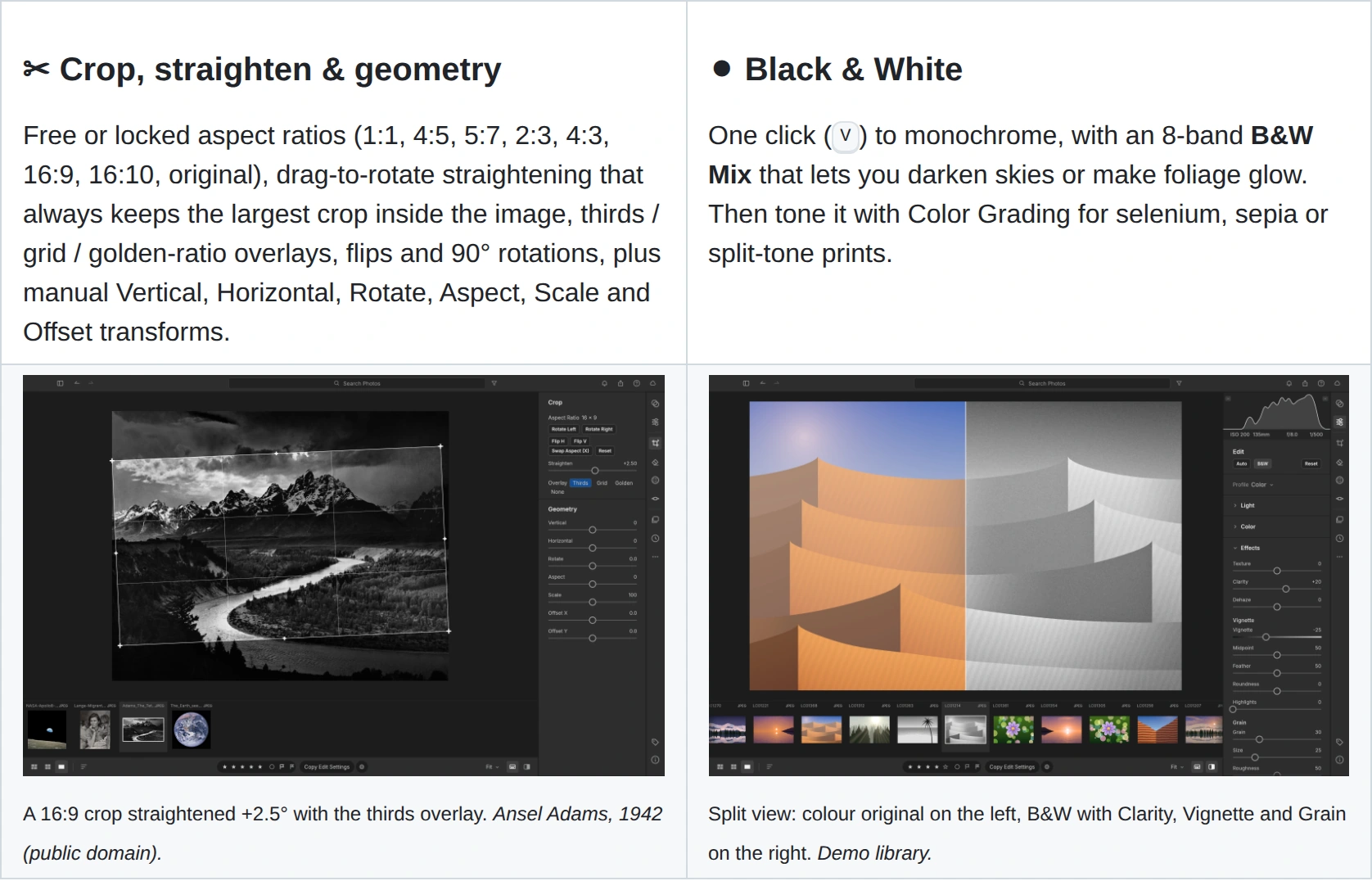
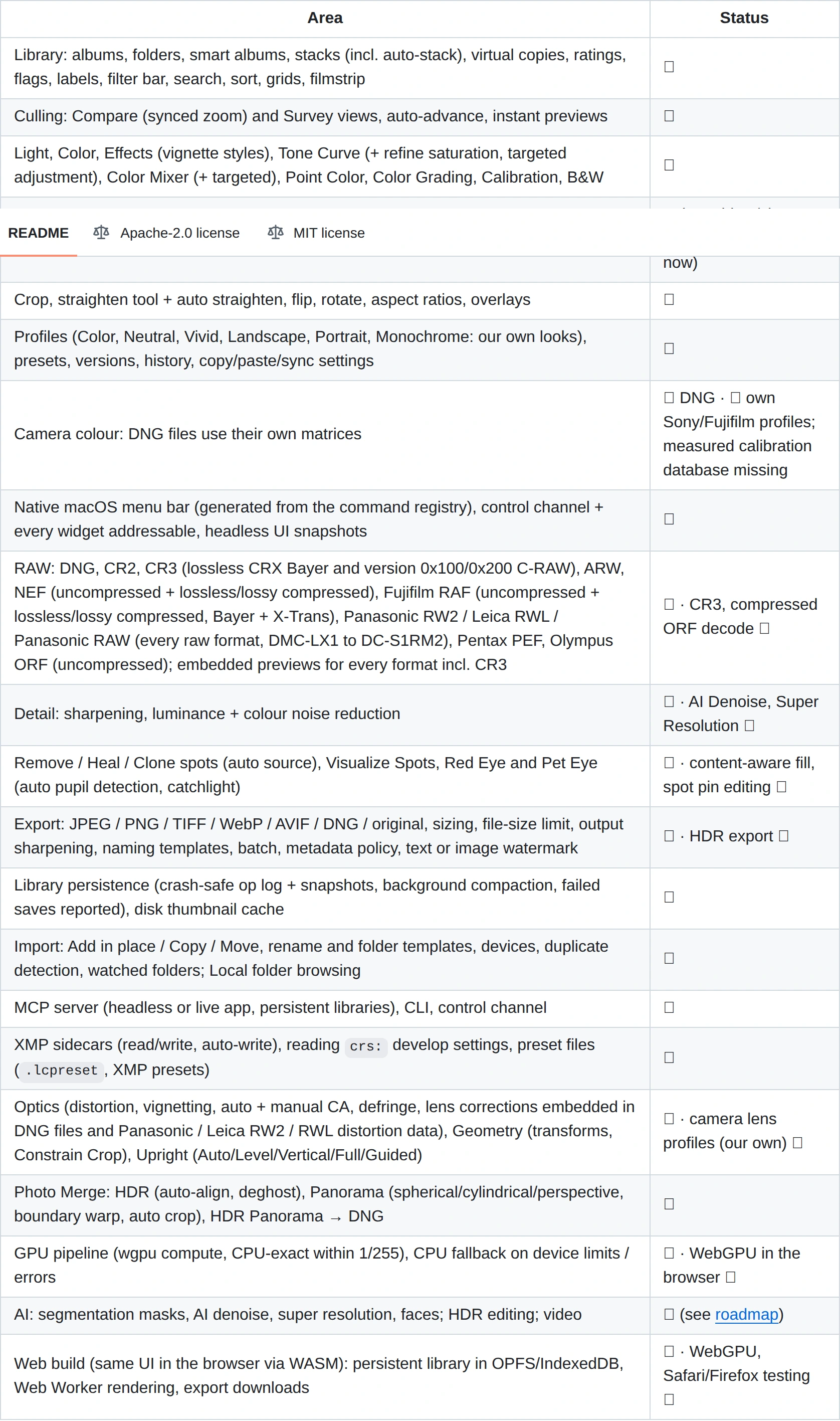
자체 디코더로 열 수 있는 RAW는 DNG, Canon CR2·CR3, Sony ARW, Nikon NEF, Fujifilm RAF(X-Trans 포함), Panasonic RW2·Leica RWL, Pentax PEF, Olympus ORF예요.1 JPEG, PNG, TIFF, WebP, PSD 합성, JPEG XL도 함께 열 수 있어요.1
작업 흐름은 입력(원본 파일), 처리, 출력(내보내기 파일) 세 단계예요. 처리 단계는 장면의 빛 값을 기준으로 삼는(scene-referred) 넓은 색 영역(wide-gamut) 32비트 부동소수점 파이프라인으로 돌아가요.1 편집 내용은 비파괴 방식이라 원본은 그대로 남아요.1
- 프리셋: 18개가 기본으로 들어 있고, 프리셋마다 0~200%
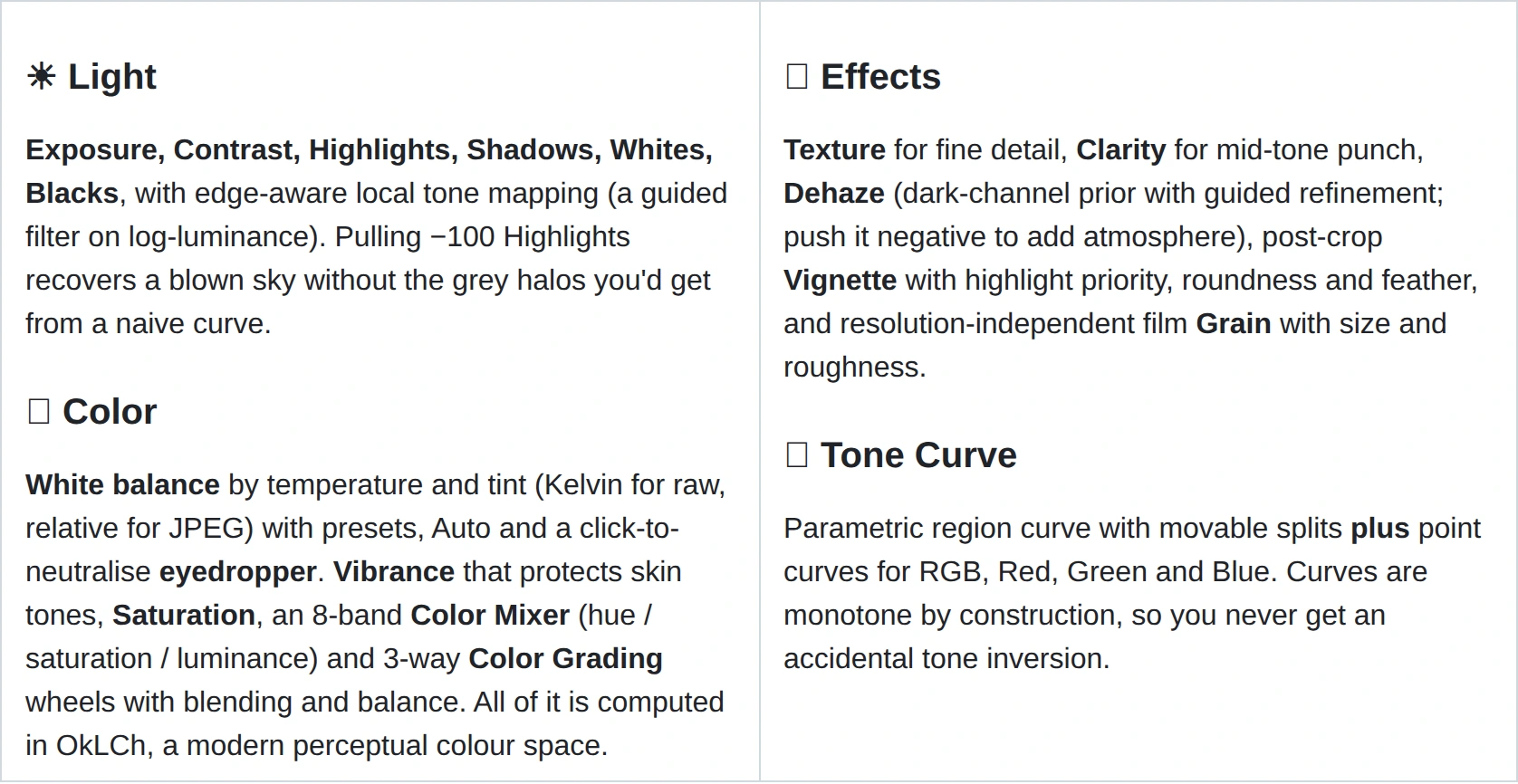
Amount슬라이더가 붙어요.1 - 색 보정: OkLCh 지각 색 공간에서 계산하며, 8밴드
Color Mixer와 3-way 그레이딩 휠을 제공해요.1 - 로컬 조정: 마스크 하나에 노출, 대비, 디헤이즈, 노이즈 등 15개를 겹쳐 쓸 수 있어요.1
- 검색: rating:>3, flag:pick, iso:>800처럼 조건을 이어 써서 사진을 골라요.1
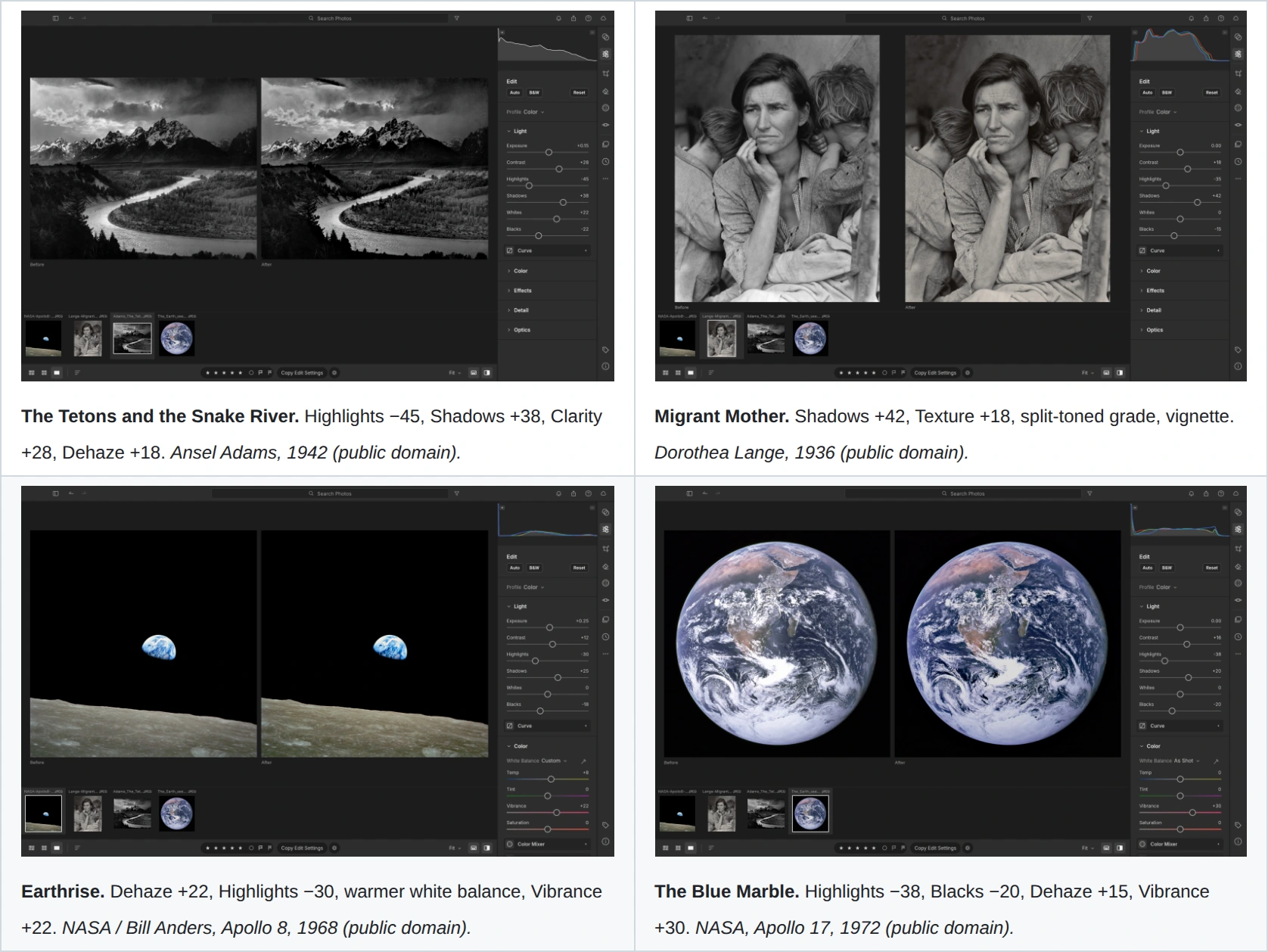
가정해 보면, 하늘 영역에 마스크 하나를 씌우고 노출과 디헤이즈를 함께 낮춘 뒤, 전체 Amount로 강도만 조절하는 식이에요. 비파괴 방식이라 나중에 값만 바꿔 다시 볼 수 있어요.
저라면 이 앱을 라이트룸을 대신하는 사진 관리 도구로 보기보다, RAW를 로컬에서 여는 현상 엔진으로 먼저 써 보겠어요. 카탈로그를 어떻게 다루는지 설명이 없어서, 기존 정리 체계를 옮기는 일은 뒤로 미루는 편이 안전해요.
내 컴퓨터에서 돌아갈까
같은 lightcraft라도 GPU가 있는지, HEIC를 열어야 하는지, 브라우저에서 돌릴지에 따라 답이 달라요. 아래 표는 저장소 설명을 조건별로 나눠 본 결과예요.1
| 내 조건 | 판정 | 근거와 주의 |
|---|---|---|
| GPU가 없는 컴퓨터 | 쓸 수 있음 | 모든 CPU 코어에서 같은 파이프라인을 실행해요.1 속도는 기기마다 달라서 직접 재 봐야 해요. |
| HEIC·HEIF 파일을 열어야 함 | 기본 빌드로는 안 됨 | --features heif 옵션을 붙여 빌드해야 해요.1 |
| 브라우저에서 실행 | 지원 | WebAssembly로 실행해요.1 큰 RAW 파일에서의 속도는 저장소 설명에 없어요. |
| macOS·Windows·Linux 네이티브 앱 | 지원 | 네이티브 앱으로 쓸 수 있어요.1 설치 파일 형식과 최소 OS 버전은 설명에 없어요. |
| 계정·구독·클라우드가 필요한 경우 | 필요 없음 | 계정, 클라우드, 텔레메트리, 구독이 없는 로컬 우선 설계예요.1 |
GPU 경로는 wgpu 컴퓨트 커널(Metal·Vulkan·DX12)로 돌고, CPU 결과와 1/255 이내로 같은지 검사한다고 밝혀요.1 1/255는 0부터 255까지 값에서 한 칸 차이예요. 색 맞춤이 중요한 작업이라면 이만큼의 차이를 허용할 수 있는지 먼저 따져 보세요.
이 숫자는 무엇을 재고 있을까요? 저장소는 M4 Pro와 24MP RAW 기준으로 세 가지 시간을 제시해요.1 단위는 같지만 재는 대상이 달라요.
저장소 제시값.1 0.3초는 300ms로 환산. 반복 횟수와 측정 도구는 README에 없음.
세 값은 서로 다른 작업의 시간이라서 '빠르다'는 한 줄 평가로 묶기 어려워요. 저장소 수치는 다른 도구와 견준 결과도 아니에요. 자주 하는 작업이 슬라이더 조정인지 내보내기인지부터 나누면 내 작업에 맞는 기준을 잡기 쉬워요.
AI 에이전트에게 편집을 맡기는 방법
MCP(Model Context Protocol)는 AI 클라이언트가 외부 도구를 호출하도록 맞춘 연결 규격이에요. lightcraft-cli mcp 명령은 명령 레지스트리를 이 MCP 서버로 노출해요.1 메뉴, 슬라이더, 브러시 획, 크롭 핸들, 키 입력이 모두 안정적인 id와 JSON 파라미터를 가진 명령으로 나온다는 점이 이 저장소의 핵심이에요.1
서버는 헤드리스로 띄우거나, 이미 실행 중인 앱에 --connect 127.0.0.1:7980 옵션으로 붙일 수 있어요.1 서버가 노출하는 도우미는 import, query, develop, mask, render, export예요. render는 결과를 이미지로 돌려줘요.1 제 해석으로는 에이전트가 결과 이미지를 보고 다음 명령을 고르는 흐름에 쓰기 좋아요.
lightcraft-cli mcp
lightcraft-cli mcp --connect 127.0.0.1:7980
명령은 한 줄에 이어 쓸 수 있어요. 저장소 예시는 아래 모양이에요.1
--import → develop.set → control=light.exposure value=0.7 → app.export path=out.jpg longEdge=2048이 줄은 사진을 불러와 노출을 0.7 올리고, 긴 변 기준 2048로 out.jpg 파일을 내보내는 순서예요.1 명령마다 JSON 결과가 하나씩 나오므로, 에이전트는 그 결과를 읽고 다음 명령을 고르는 구조예요.1
- 준비원본 폴더를 통째로 복사해 백업하고, 테스트용 폴더를 따로 만들어요.
- 최소 설정lightcraft-cli를 설치한 뒤 lightcraft-cli mcp로 서버를 띄워요. 설치 방법은 저장소 안내를 따라요. 앱을 켜 둔 상태라면 --connect 127.0.0.1:7980으로 붙여요.1
- 작은 작업사진 한 장을 불러와 노출 0.7만 바꾸고 긴 변 2048로 내보내요. 명령 한 줄의 구조를 익히는 것이 목적이에요.1
- 성공 확인명령마다 나오는 JSON을 읽고, 내보낸 파일과 원본을 나란히 열어 차이를 봐요. 원본 파일이 그대로인지도 함께 살펴보세요.
저라면 이번 주에는 단일 작업 하나만 맡기겠어요. 명령 구조와 JSON 결과 형식을 실제 파일에서 먼저 익혀야 대량 작업에서 실수를 줄일 수 있어서예요.
라이선스와 성능 수치, 어디까지 믿을까
저장소 상단 표시는 Apache-2.0이에요. 그런데 README 설명에는 Apache-2.0과 MIT 두 라이선스가 적용된다고 나와요.1 두 설명이 같은 말은 아니라서, 실무에서는 파일과 부분마다 어떤 조건이 붙는지 따로 봐야 해요.
| 확인 위치 | 보이는 내용 | 실무에서 할 일 |
|---|---|---|
| 저장소 상단 라이선스 표시 | Apache-2.01 | 표시 하나만 믿지 말고 본문 설명을 함께 봐요 |
| README 라이선스 설명 | Apache-2.0과 MIT 두 라이선스 적용1 | 두 조건이 어떻게 나뉘는지 파일 단위로 찾아봐요 |
| 저장소 파일 목록의 LICENSE 파일 | 이 글에서는 원문 내용을 다루지 않음 | 원문에서 조건을 읽고 적용 범위를 메모해요 |
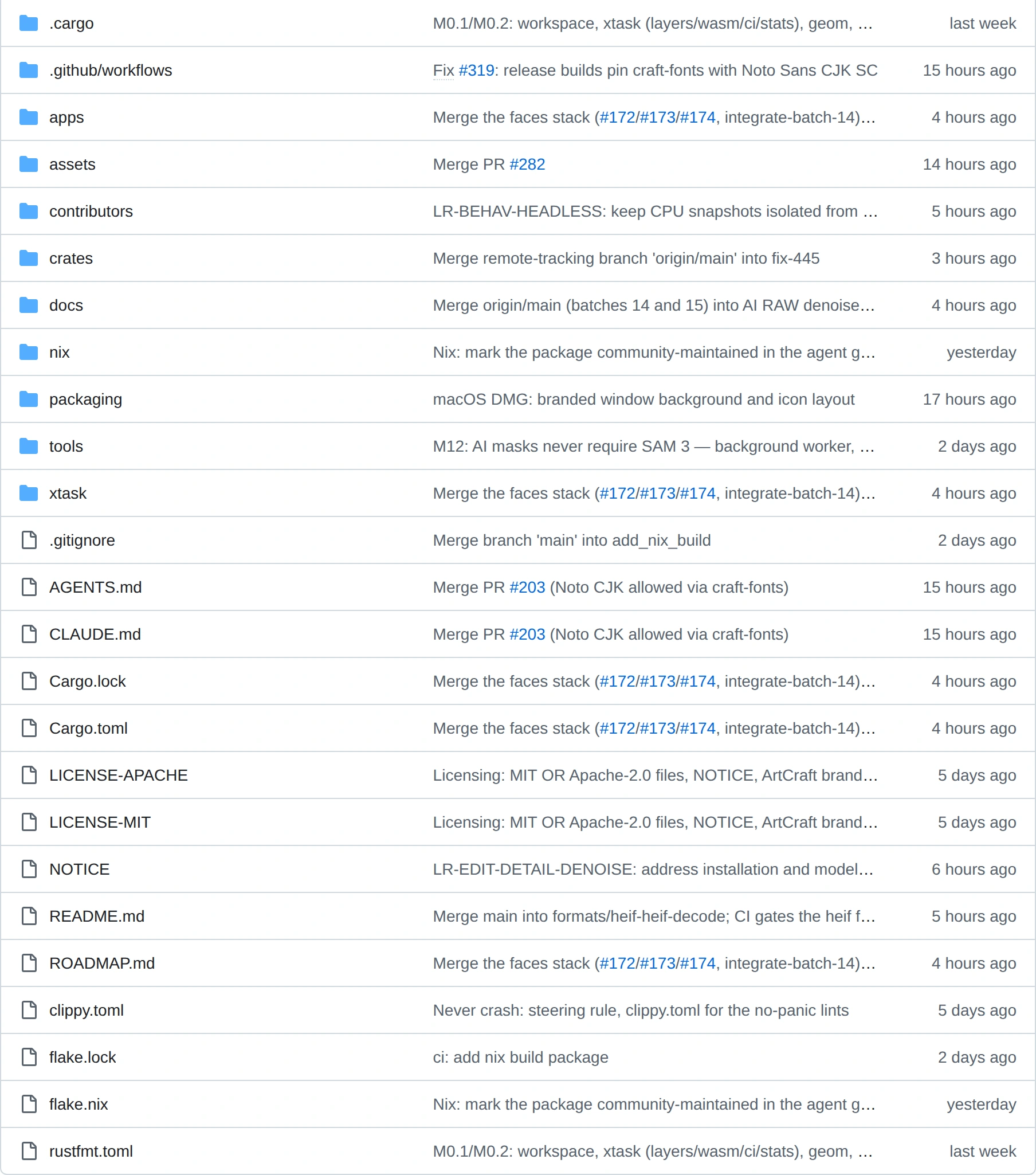
내부에서만 쓰는 것과 고객에게 배포하는 것은 판단이 달라요. 제 판단으로는 배포 계획이 있으면 LICENSE 원문을 직접 읽고, 애매한 조건은 법률 전문가에게 물어보는 편이 안전해요.
성능 수치는 참고 값으로만 보세요. 4ms, 30ms, 0.3초는 M4 Pro와 24MP RAW 기준으로 저장소가 제시한 값이에요. 반복 횟수와 측정 도구가 없어서, 내 노트북에서 같은 파일로 다시 재 보기 전에는 체감 속도를 단정하기 어려워요.1
라이트룸을 계속 쓰는 편이 나은 경우도 분명해요. 저장소가 없다고 밝힌 클라우드 동기화가 필요하면 lightcraft는 맞지 않아요.1 카탈로그 가져오기도 설명에 없어서, 이관이 핵심이라면 지금은 대체재로 보기 어려워요.1
자주 묻는 질문
Lightroom 카탈로그(.lrcat)와 편집 프리셋을 그대로 가져올 수 있나요?
저장소 설명에는 카탈로그 가져오기나 라이트룸 프리셋 호환 내용이 없어요.1 이관이 꼭 필요하다면 사진 몇 장짜리 폴더로 먼저 시험해 보세요.
지원 카메라 기종의 전체 목록은 어디에서 확인하나요?
저장소 설명은 RAW 형식 목록까지만 밝히고, 기종별 전체 목록은 싣지 않아요.1 내 기종이 들어가는지는 저장소 문서와 릴리스 페이지에서 찾아보세요.
정리
이번 주에는 원본을 백업한 뒤 사진 한 장으로 노출 명령부터 실행해 보세요. 결과가 맞으면 HEIC 필요 여부와 라이선스 조건을 정리하고, 그다음에 작업 범위를 넓히면 됩니다.
출처
- 1제품 공식storytold/lightcraft 저장소(GitHub)GitHub


댓글 0
로그인 없이 댓글을 남길 수 있습니다. 이메일은 받지 않습니다. 욕설·광고·개인정보가 포함된 댓글은 공개되지 않을 수 있습니다.