filmcraft 한글 사용 전 확인할 것, 무료 오픈소스 영상 편집기 정리
Premiere Pro를 대신할 무료 오픈소스 영상 편집기 filmcraft를 정리했어요. 지원 코덱·자막 형식·단축키 프리셋, 아직 안 되는 기능, 한글 자막을 쓰기 전에 확인할 점을 담았습니다.

핵심 요약
filmcraft는 Premiere Pro를 클린룸 방식으로 다시 만든 무료 오픈소스 영상 편집기예요.1 순수 Rust로 짰고 FFmpeg 없이 H.264·HEVC·ProRes 코덱을 직접 구현했어요.1 한국에서 쓰려는 분이 먼저 묻는 것은 한글인데, README에 한글 지원이 따로 적혀 있지 않아 쓰기 전에 직접 확인할 부분을 함께 정리했어요.
목차
FFmpeg 없이 코덱을 직접 짰다는 뜻
filmcraft는 Adobe Premiere Pro를 클린룸 방식으로 다시 만든 오픈소스 비선형 편집기(NLE)예요.1 비선형 편집기는 클립을 타임라인에 올려 자르고 이어 붙이는 도구를 말해요. 순수 Rust로 작성됐고, macOS·Windows·Linux 네이티브 실행과 WebAssembly 기반 브라우저 실행을 지원 대상으로 적어 두었어요.1
입력은 영상·오디오·캡션 파일이고, 출력은 편집한 타임라인과 내보내기 파일이에요. 코덱 처리를 편집기 안에 직접 넣었다는 점이 이 프로젝트의 핵심이에요.
H.264·HEVC·ProRes·AAC를 공개 규격에서 직접 구현하고 FFmpeg를 넣지 않았다고 설명해요.1
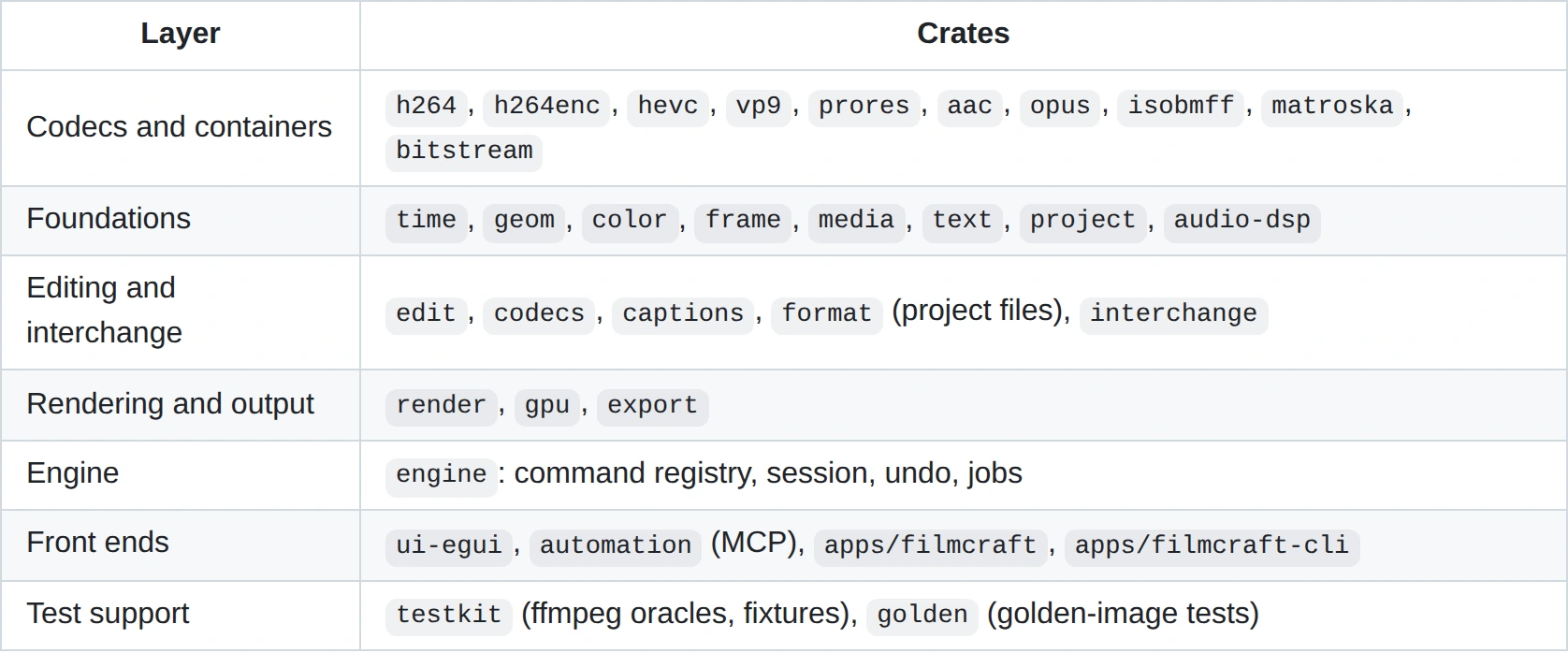
구성표는 기능을 레이어별 크레이트(Rust 패키지 단위)로 나눠 보여 줘요. 코드를 따라 읽을 때 시작점으로 쓰기 좋아요.1
라이선스 표기가 두 방식으로 적혀 있어 LICENSE 원문 확인이 필요해요.1
저장소는 2026-09-30에 만들어졌고, 2026-10-10 07:37 KST 기준 만든 지 10일 만에 별 6,993개와 포크 2,433개를 모았어요. 최신 릴리스는 v0.4.0(2026-10-08 발행)이에요.1 별 수는 관심의 크기일 뿐 편집 품질을 증명하지는 않아요.
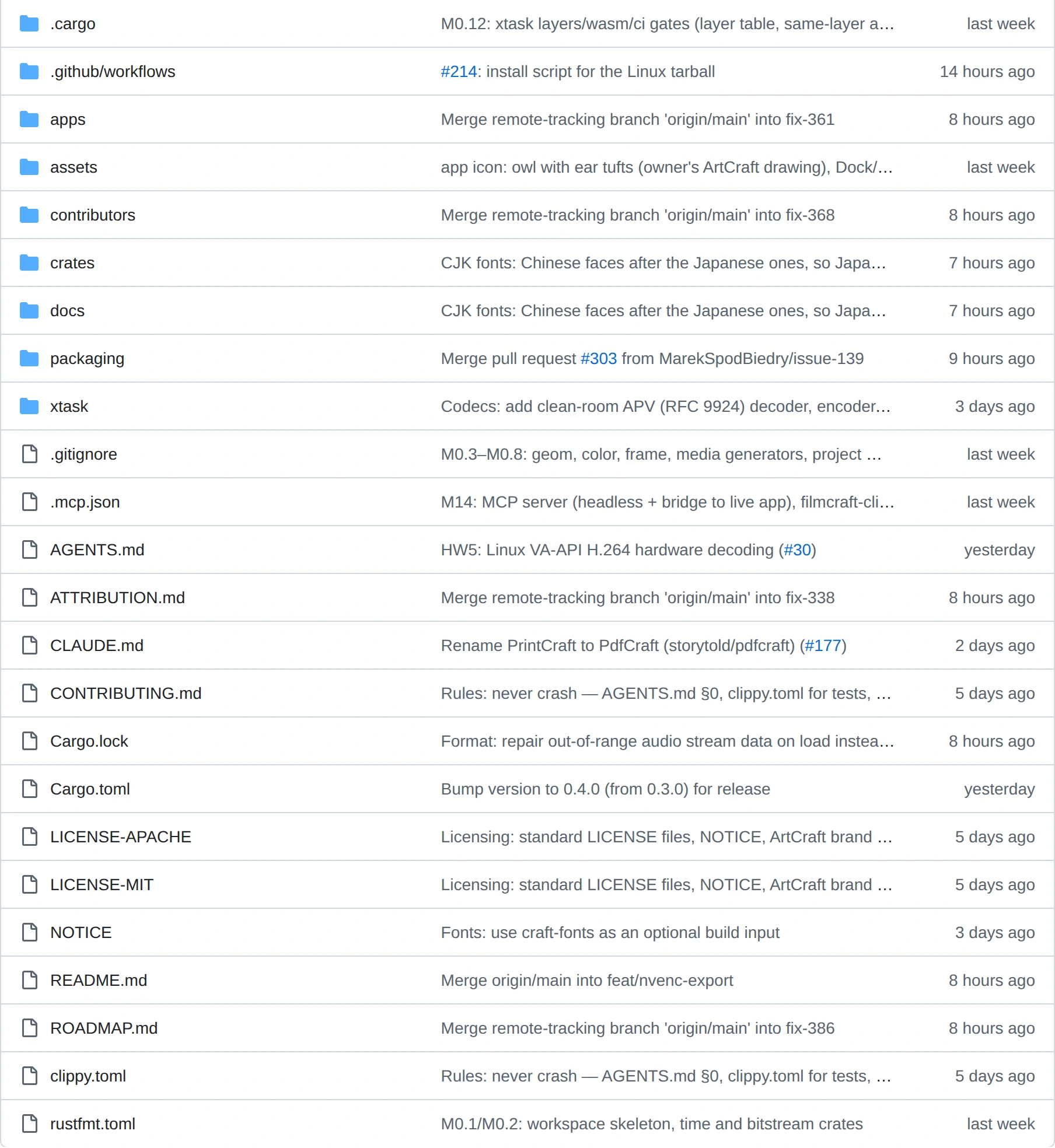
저장소 첫 화면에서는 파일마다 마지막 커밋 메시지와 날짜가 같이 보여요. 개발이 얼마나 이어지는지 볼 때 참고하기 좋아요.1
filmcraft 한글 자막, 지금 확인할 수 있는 것
자막 쪽은 형식 지원이 넓어요. Subtitle·CEA-608·CEA-708·Teletext 트랙을 다루고 SRT·WebVTT·SCC를 가져오고 내보낼 수 있어요.1 그래서 한글 자막을 따로 만들어 SRT로 불러오는 흐름은 형식상 막히지 않아요.
다만 한글 글꼴 렌더링과 한글 입력은 README에 언급이 없어요. 첫 편집 전에 짧은 한글 SRT 파일 하나를 불러와 미리보기에서 글자가 깨지지 않는지, 내보낸 영상에 그대로 남는지 확인하세요. 이 점검이 통과돼야 실제 작업 전환을 생각할 수 있어요.
저장소는 2026-09-30에 만들어진 새 프로젝트이고 최신 릴리스는 v0.4.0이에요.1 한국어 화면이나 문서가 아직 없을 가능성이 높으니, 지금은 본 작업보다 짧은 클립으로 시험하는 용도가 맞아요.
내 소스 코덱이 지원표에 있는지부터
지원 여부는 Decode(읽기)와 Encode(내보내기) 두 열을 따로 봐야 해요. 읽을 수 있다고 해서 내보낼 수 있는 건 아니에요.1
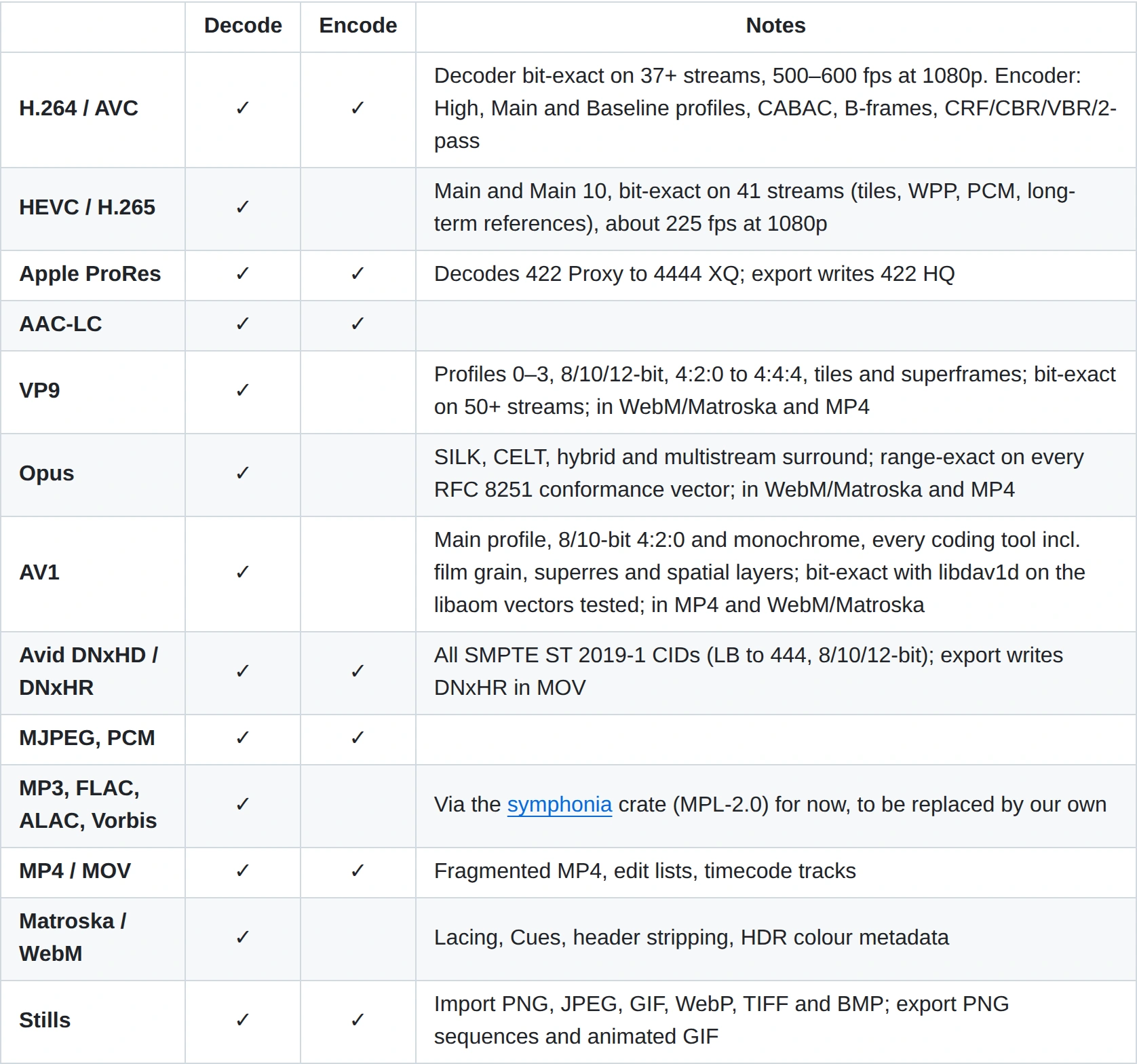
README에는 디코더 속도도 적혀 있어요. H.264는 37개 이상 스트림에서 비트 단위로 일치하고 1080p에서 500~600fps예요. HEVC는 Main·Main 10 프로파일 41개 스트림에서 비트 단위로 일치하고 1080p에서 약 225fps예요.1
두 값을 나란히 놓으면 이렇게 보여요.
H.264는 500~600 범위의 하한 500을 표시. 측정 하드웨어·조건은 README에 없음1
막대만 보면 HEVC가 느린 것처럼 보여요. 다만 README 속도는 1080p 기준이면서 어떤 하드웨어에서 쟀는지 적혀 있지 않아요. 그래서 내 노트북에서 같은 숫자가 나올지는 알 수 없고, 두 값의 차이는 방향만 참고하세요.1
직접 계산해 볼게요. 가정은 30fps 소스 1시간짜리 파일을 디코드만 하는 경우예요. 1시간은 3,600초라 프레임은 108,000개예요. H.264 하한 500fps로 나누면 216초, 약 3분 36초예요. HEVC 225fps로 나누면 480초, 약 8분이에요. 실제 편집에는 합성과 내보내기 시간이 더해져요.
내보내기 조건은 더 좁아요. H.264 내보내기의 NVIDIA 인코더는 선택 사항이고, HEVC Main 8비트는 Windows NVENC나 macOS VideoToolbox에서 동작한다고 적혀 있어요.1 제 생각에는 GPU가 없는 PC라면 H.264 내보내기부터 먼저 시험해 보는 편이 안전해요. README에 소프트웨어 인코딩 속도가 없으니, 짧은 클립으로 직접 재 봐야 해요.
저라면 소스 대조를 이렇게 하겠어요. ProRes 원본이 많은 팀이라면 Decode·Encode 표에서 바로 후보로 올릴 만해요. 반대로 AV1 파일로 내보내야 하는 작업이라면 지금은 후보에서 빼는 게 맞아요.1
Premiere 단축키 그대로, 첫 편집 순서
기존 습관을 버리지 않아도 되는 게 이 도구의 가장 큰 장점이에요. 단축키 편집기에서 FilmCraft, Premiere Pro, Final Cut Pro, Avid 키 배열 프리셋을 고를 수 있어요.1 워크스페이스도 Editing·Assembly·Color·Effects·Audio로 나뉘고, 패널 배치가 Premiere와 같은 구조라고 해요.1
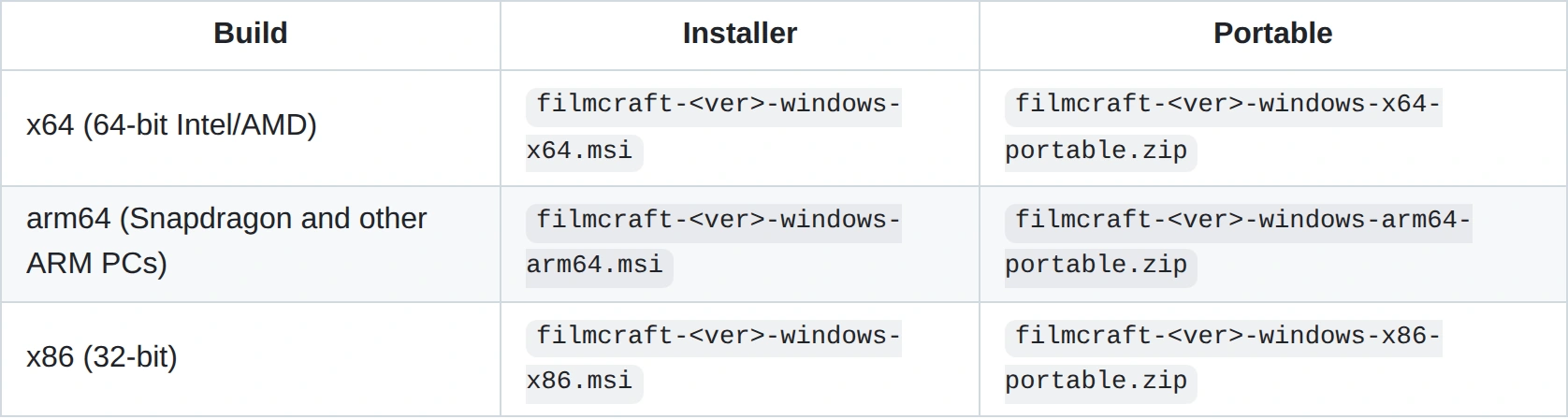
설치는 Build·Installer·Portable 표에서 운영체제별 경로를 고르는 데서 시작해요.1 설치 파일이 있는지는 릴리스 페이지에서 보는 게 빨라요.
- 소스 코덱 적기클립의 코덱과 해상도, 프레임레이트를 메모하고 Decode·Encode 표에서 같은 항목을 찾아요.1
- 설치 경로 고르기Build·Installer·Portable 표에서 내 운영체제 칸을 보고 파일 형태를 골라요.1
- 단축키 프리셋 바꾸기단축키 편집기에서
Premiere Pro프리셋을 선택해요.1 - 짧은 클립 편집30초짜리 클립 하나를 타임라인에 올려 자르고 이어 붙여요.
- 색 보정 하나 적용
Color패널에서Basic Correction만 조정해 원본과 차이를 봐요. - H.264로 내보내고 재생H.264로 내보낸 파일을 재생해서 길이, 색, 소리가 원본과 맞으면 첫 완주예요.
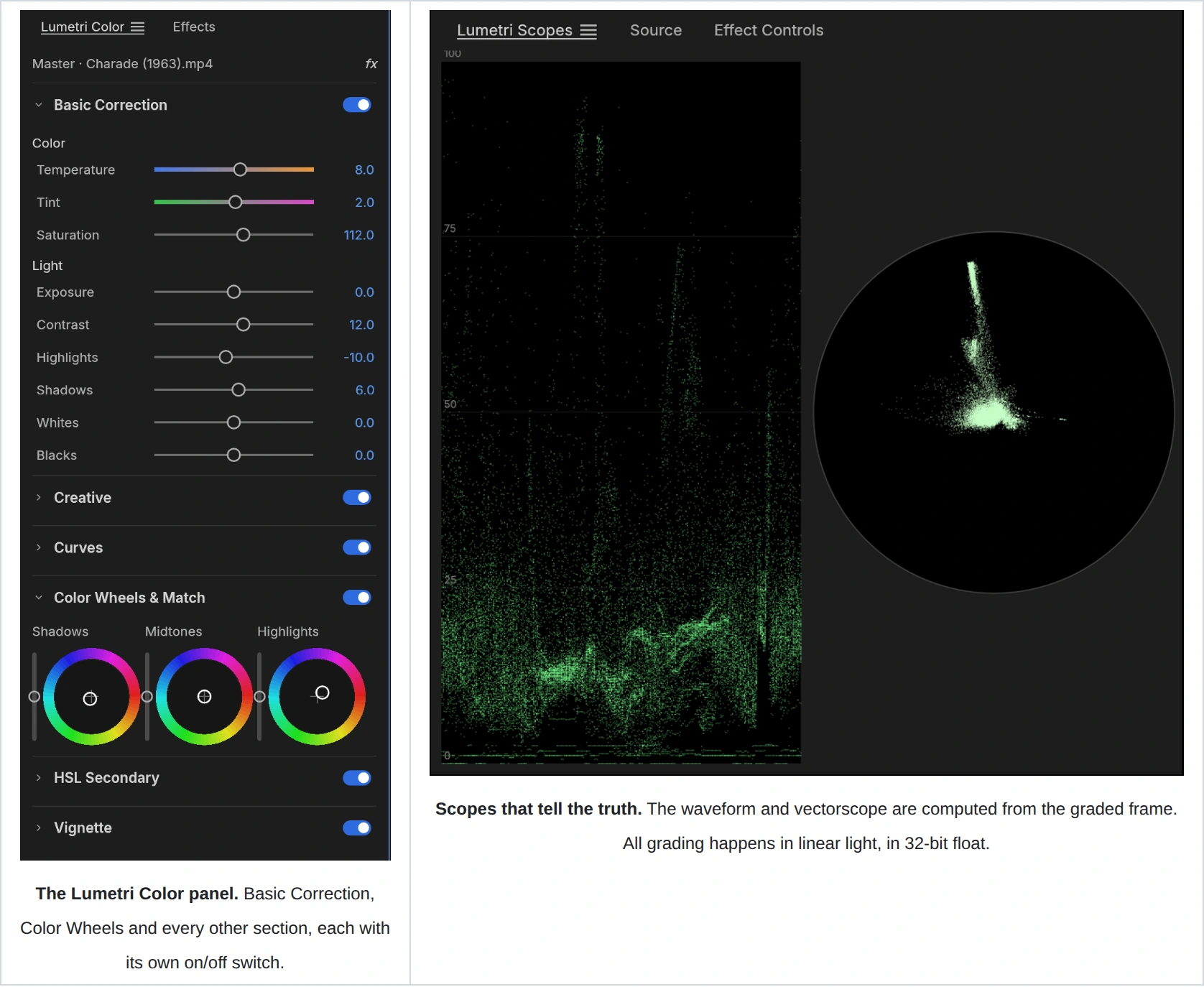
색 보정은 Color 패널에서 해요. Basic Correction, Creative, Curves, Color Wheels, HSL Secondary, Vignette 섹션이 있고 내장 룩은 8종이에요.1 각 섹션마다 켜고 끄는 스위치가 따로 있어, 보정을 하나씩 껐다 켜며 원본과 비교하기 좋아요.1
효과는 비디오 효과 93종(16개 폴더), 전환 효과 약 30종, 블렌드 모드 26개를 포함한다고 해요. 이 수는 Premiere 26 기준이라, 익숙한 효과가 있는지 찾을 때 목록처럼 쓰면 편해요.1
자막은 Subtitle·CEA-608·CEA-708·Teletext 트랙을 지원하고, SRT·WebVTT·SCC를 가져오거나 내보낼 수 있어요.1 음량 미터는 ITU-R BS.1770과 EBU R128 기준이고, 통합 라우드니스 값이 ffmpeg의 ebur128 필터와 0.1 LU 이내로 맞는다고 해요.1
저라면 Premiere 프로젝트 파일을 옮기기보다 새 프로젝트를 만들겠어요. 프로젝트 파일 호환은 README에 적혀 있지 않아서, 기존 작업을 옮기다 실패하면 원인을 찾기 힘들어요.1
지금 안 되는 것과 바꾸기 전 체크
AV1 내보내기, 카메라 RAW, E-AC-3은 미지원으로 적혀 있어요.1 이 셋이 작업에 필수라면 이 편집기 하나로 끝내기는 어려워요. 필수가 아니라면 나머지 기능에 집중해도 돼요.
- MP3·FLAC·ALAC·Vorbis는 현재 symphonia 크레이트(MPL-2.0)로 처리하고 있고, 자체 구현으로 바꿀 예정이라고 해요.1
- 4K·10비트 HDR은 README의 속도 수치가 1080p뿐이라 판단 근거가 부족해요.1 제 생각에는 프록시(저해상도 대용) 편집 같은 절충안을 미리 정해 두는 편이 안전해요.
- 한국어 UI와 한국어 자막·폰트 렌더링은 README에 언급이 없어요.1
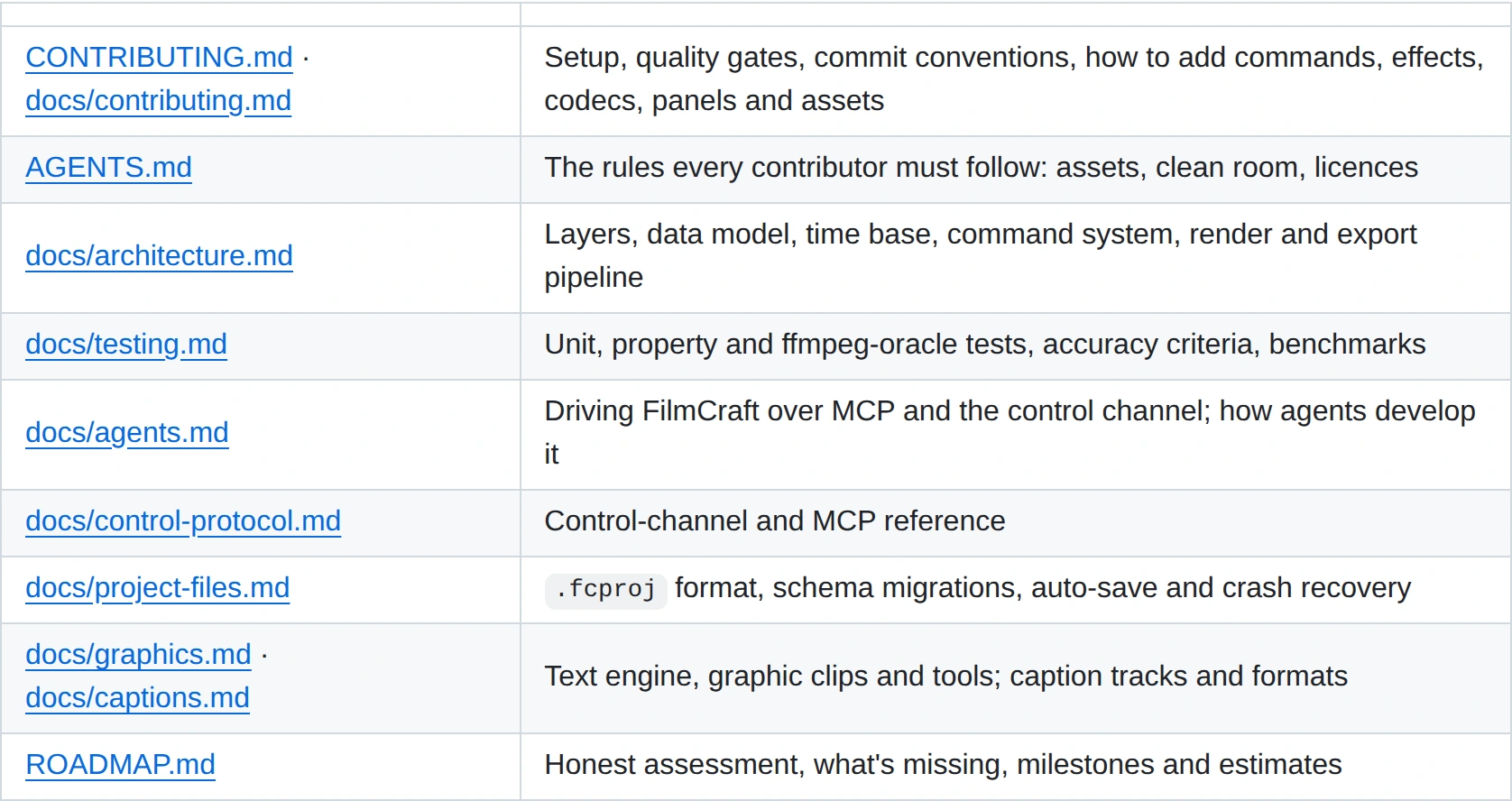
README는 모든 동작이 명령 단위라 AI 에이전트가 같은 방식으로 조작할 수 있다고 주장해요.1 다만 CONTRIBUTING 문서는 설치, 품질 기준, 명령 추가 방법을 다루는 개발자 문서라서, 에이전트를 어떻게 붙이는지는 이 목록만으로 알기 어려워요.
| 항목 | README 기재 | 어디서 볼지 |
|---|---|---|
| 소스 코덱 읽기·내보내기 | Decode·Encode 표1 | 지원표를 그대로 대조 |
| 설치 경로 | Build·Installer·Portable 표1 | 릴리스 페이지에서 파일 유무 보기 |
| 4K·HDR 성능 | 1080p 수치만 기재1 | 내 파일로 짧은 구간 렌더 |
저라면 이 순서로 넘어가겠어요. 다섯 가지가 모두 맞아야 편집 시간을 쓸 가치가 있어요.
- 소스 코덱이 Decode·Encode 표에 있는지
- 단축키 프리셋이 내 습관과 맞는지
- 미지원 항목이 작업에 필수인지
- LICENSE 원문으로 상업 조건 읽기
- 작은 프로젝트를 내보내기까지 완주하기
자주 묻는 질문
filmcraft는 무료인가요?
네, Apache-2.0과 MIT 라이선스를 함께 쓰는 오픈소스예요.1
Premiere 단축키를 그대로 쓸 수 있나요?
Premiere Pro·Final Cut Pro·Avid 키 배열 프리셋을 제공해요.1
출처
- 1제품 공식storytold/filmcraft 저장소(GitHub)GitHub


댓글 0
로그인 없이 댓글을 남길 수 있습니다. 이메일은 받지 않습니다. 욕설·광고·개인정보가 포함된 댓글은 공개되지 않을 수 있습니다.