OpenDots 공개! AI 동료를 우리 회사에 어떻게 쓰나?
CopilotKit이 공개한 오픈소스 템플릿 OpenDots. 텍스트·통화·Slack을 오가는 AI 동료의 구조와 Dot 권한, 첫 실행 순서, 데이터가 남는 곳까지 정리했습니다.

핵심 요약
AI 동료를 업무에 붙이려면 설치보다 연결 조건부터 봐야 합니다. OpenDots는 호스팅 서비스가 아니라 내 인프라에 직접 올리는 초기 단계 템플릿입니다.1 설치 명령은 다섯 줄이지만, 채팅·통화·Slack은 연결 조건이 서로 달라 따로 따져야 합니다.1
말을 거는 곳은 셋, 조건도 셋
한눈에 보기
- 대상
- 텍스트·통화·Slack을 잇는 AI 동료를 올리는 오픈소스 템플릿1
- 라이선스
- MIT1
- 저장소 생성일
- 2026-09-301
- 채팅 조건
- CopilotKit Intelligence 연결 필수1
- 권한 방식
- Dot별 설정, 읽기 전용 MCP 도구만 자동 실행1
- 준비물
- Node.js 24와 npm1
기준일
OpenDots는 텍스트, 통화, Slack을 오가며 상시 대기하는 AI 동료를 만드는 오픈소스 템플릿입니다.1 이 저장소에서는 AI 동료 한 명을 Dot이라고 부릅니다.
웹에서는 Space(업무용 문서 공간)를 만들고, 그 안의 페이지에서 Dot과 대화합니다. 페이지 대화는 CopilotKit Threads로 이어지고, 페이지 자체는 로컬 워크스페이스 데이터베이스에 저장됩니다.1
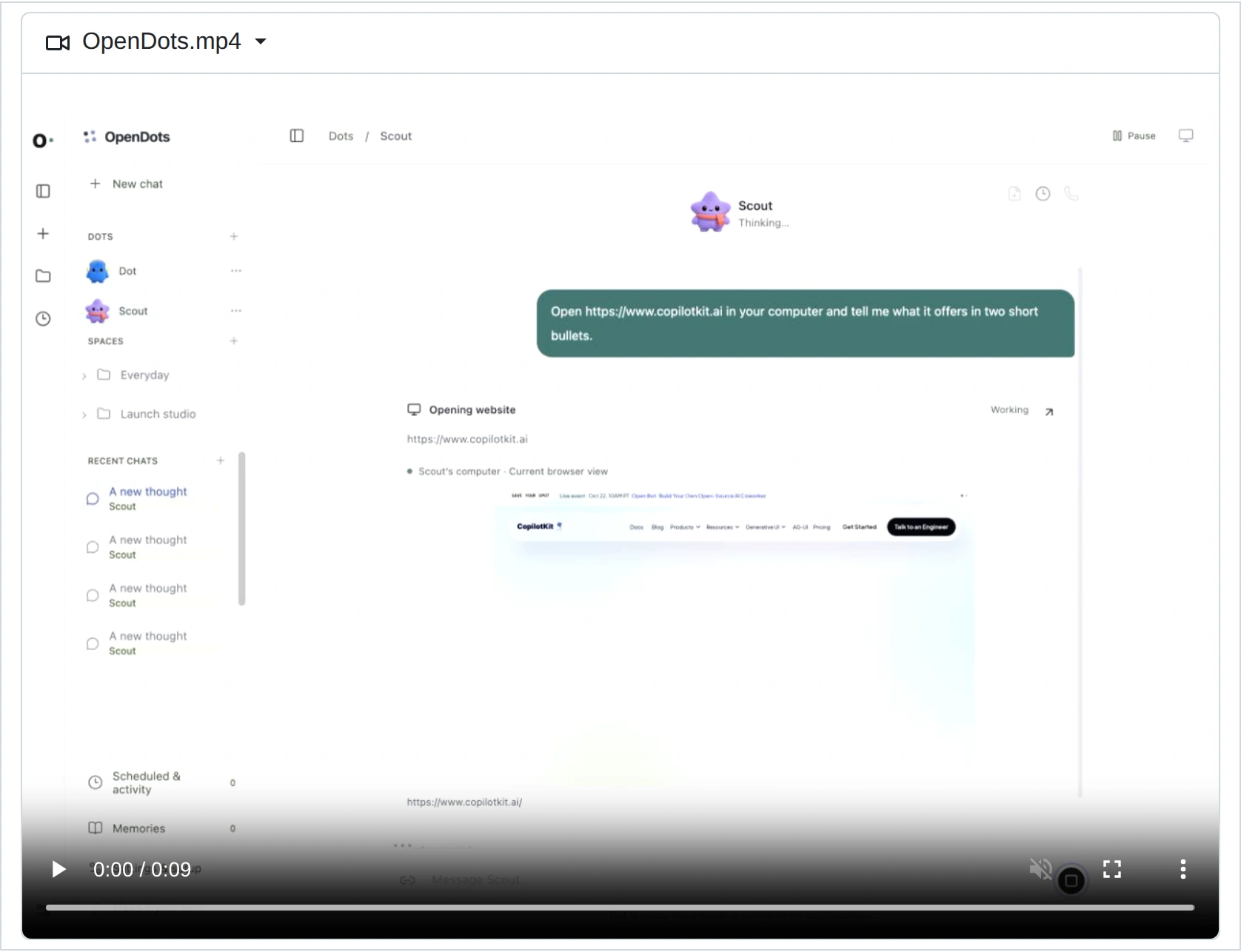
안쪽에서는 AG-UI(백엔드와 화면을 잇는 통신 방식)가 스트리밍 메시지, 도구 호출, 에이전트 상태를 실어 나릅니다. TanStack AI는 모델 응답의 스트리밍과 서버에서 도구를 실행하는 일을 맡습니다.1 화면이 받는 길과 도구가 도는 곳을 나눠 둔 구조라고 보면 쉽습니다.
저장소가 생긴 지 8일 만에 별과 포크는 얼마나 모였을까요?
2026-10-08 16:05 KST 기준.1 막대는 개수만 비교합니다.
별은 저장소를 찜해 두는 표시이고, 포크는 복제해 따로 고쳐 쓰는 사본입니다.1 그래서 두 숫자는 관심이 모였다는 신호일 뿐, 설치해서 잘 돈다는 증거는 아닙니다. 저라면 이 숫자를 도입 근거로 쓰지 않고 채널과 권한 조건부터 따지겠습니다. 저장소 화면에 보이는 값은 기준 시각이 없어 이 집계와 같은 시점인지 알 수 없습니다.1
구조를 입력과 출력으로 나누면 이렇습니다. Space 페이지에서 말을 걸면 Dot이 허용된 도구를 써서 답이나 페이지 초안을 돌려줍니다. 들어오는 입력은 대화 메시지, Slack 멘션, 음성이고, 나가는 결과는 답변, 저장 전 초안, 도구 실행 결과입니다.
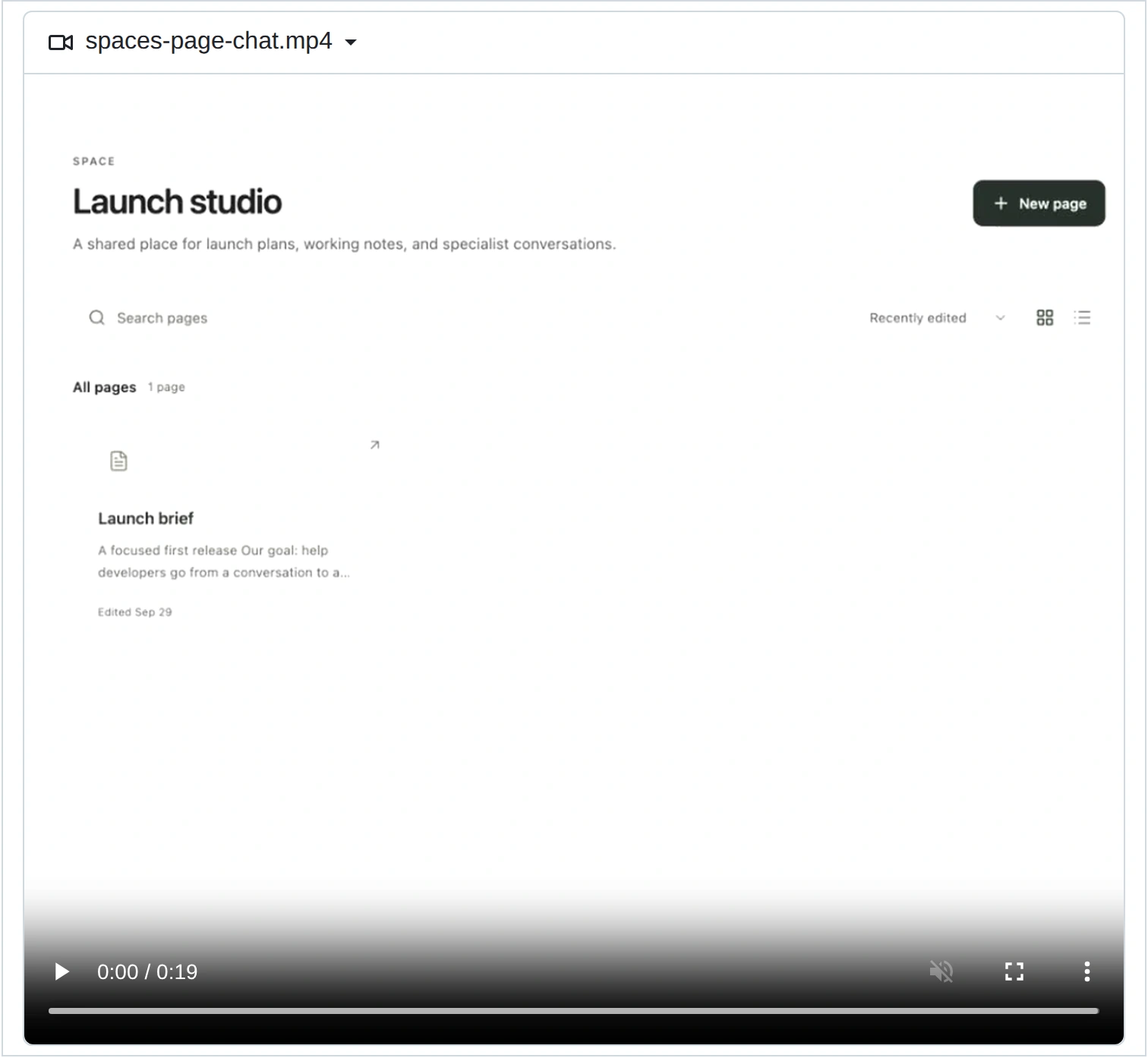
채널마다 붙는 조건
| 채널 | 들어오는 입력 | 연결 조건 | 주의할 점 |
|---|---|---|---|
| 웹 대화 | 페이지의 채팅 메시지 | CopilotKit Intelligence 연결 필수(대화 기록이 저장되는 곳) | 연결 전에는 채팅을 시작할 수 없음 |
| 통화 | 실시간 음성 | 음성 서비스 제공자(provider)를 따로 설정 | 긴 작업에도 대화를 잇는 별도 컴퓨트 에이전트 사용 |
| Slack | Dot을 멘션한 메시지와 스레드 | Channels SDK 기반 관리형 연결 | 워크스페이스·사용자 허용 목록과 지정한 specialist를 따름 |
웹 대화가 기본 입구이고, 통화와 Slack은 그 위에 얹는 것으로 보면 편합니다. 셋을 한꺼번에 붙이면 어디서 막혔는지 구분하기 어렵습니다. 그래서 웹 대화로 Dot의 답이 맞는지 먼저 보고, 그다음에 Slack을 붙이는 순서를 권합니다.
Dot마다 컴퓨터와 권한이 따로 있다
Dot은 각자 자기 컴퓨터를 가질 수 있습니다. OpenBot의 컨테이너 슈퍼바이저와 컴퓨터 서비스가 이를 맡고, 브라우저 프로필과 워크스페이스 파일은 중지했다 다시 켜도 남습니다.1 역할이 다른 Dot을 여럿 두려는 팀이라면 이 분리가 출발점입니다.
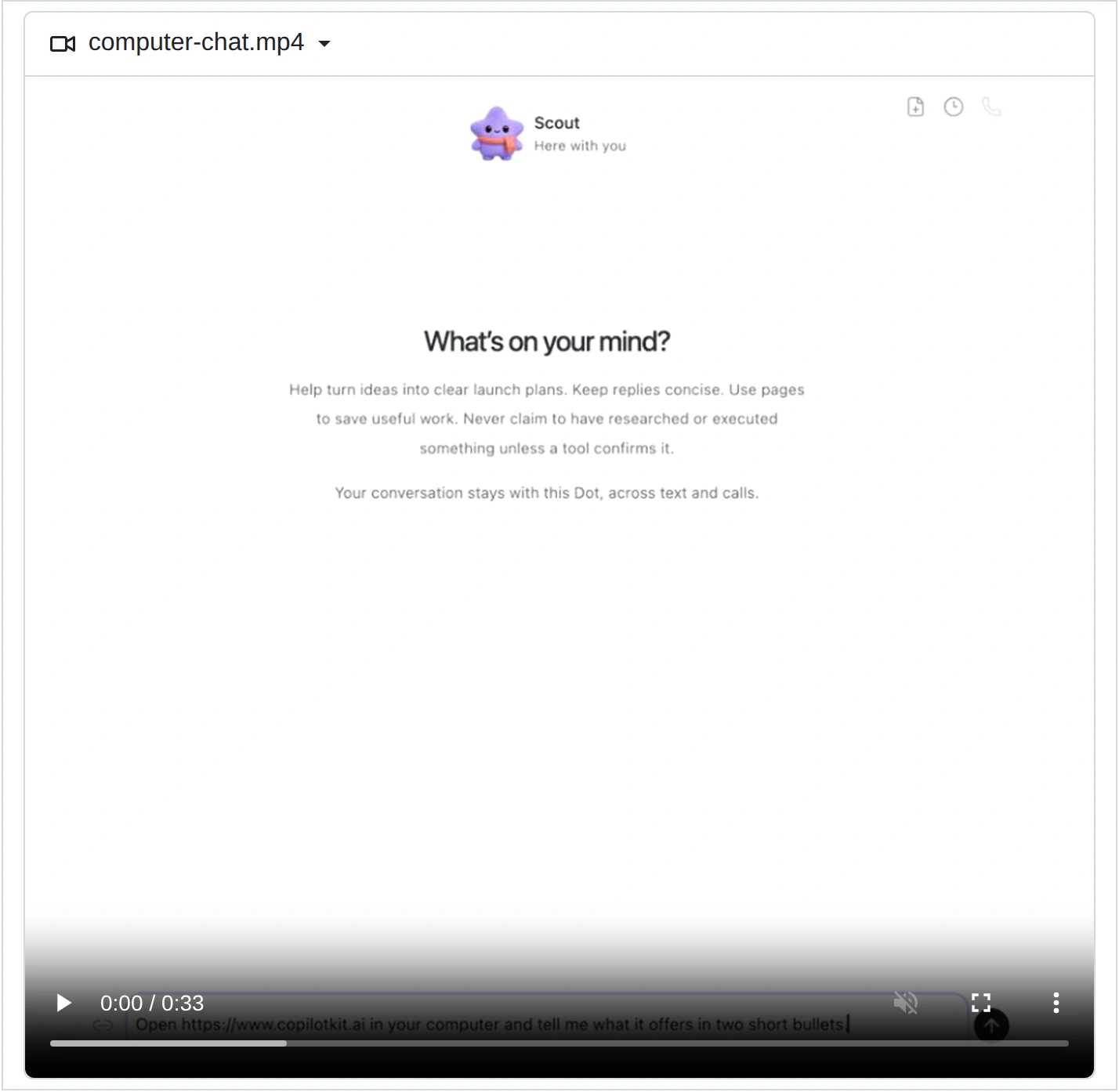
권한은 브라우저, 파일, 셸(명령을 직접 실행하는 권한) 세 가지로 나눠 Dot별로 설정합니다. 외부 기능은 MCP 서버 도구로 붙이는데, MCP는 AI가 외부 기능을 정해진 방식으로 불러 쓰게 하는 연결 규격입니다. 서비스 자격 증명은 서버에 두고, Dot마다 다른 컴퓨터 자격 증명을 만듭니다.1
도구마다 실행 방식이 다르다
| 작업 | 실행 방식 | 내가 할 일 |
|---|---|---|
| 읽기 전용 MCP 도구 | 자동 실행 | 도구별로 켜고 끄기 |
| 읽기 전용이 아닌 MCP 도구 | Approve & run 카드 승인 뒤 실행 | 카드 내용을 보고 승인 |
| 페이지 저장 | Approve & save 카드 승인 뒤 저장 | 승인하면 권한 있는 Space에 페이지 생성 |
| 저장 전 초안 수정 | 다시 검토 카드 | 바뀐 초안을 다시 승인 |
같은 Dot이라도 도구에 따라 사람이 끼는 자리가 달라집니다. 저장 검토 카드에서 Decline은 승인하지 않겠다는 선택이고, 초안을 고치면 카드를 다시 받아야 합니다.1
Dot을 만들 때 정할 것은 다섯 가지입니다.
- 이름: 팀에서 부를 호칭
- 역할: 이 Dot이 맡을 일의 범위
- 지시문: Dot이 따를 기본 지침
- 허용 도구: 연결해도 되는 MCP 도구
- 컴퓨터 권한: 열어 줄 브라우저·파일·셸
저라면 첫 Dot에는 읽기 전용 도구만 붙이겠습니다. 읽기 전용 도구는 파일을 바꾸지 않아서 실수해도 피해가 가장 적고, 승인 카드 없이 자동으로 돌기 때문에 Dot이 무엇을 찾아오는지 바로 지켜볼 수 있습니다. 예를 들어 사내 규정이 여러 폴더에 흩어진 기획팀이라면, 문서 검색 도구 하나만 붙이고 ‘휴가 규정이 어디 있나’를 물어보는 식입니다. 이 장면은 가정이며 실제 사례가 아닙니다.
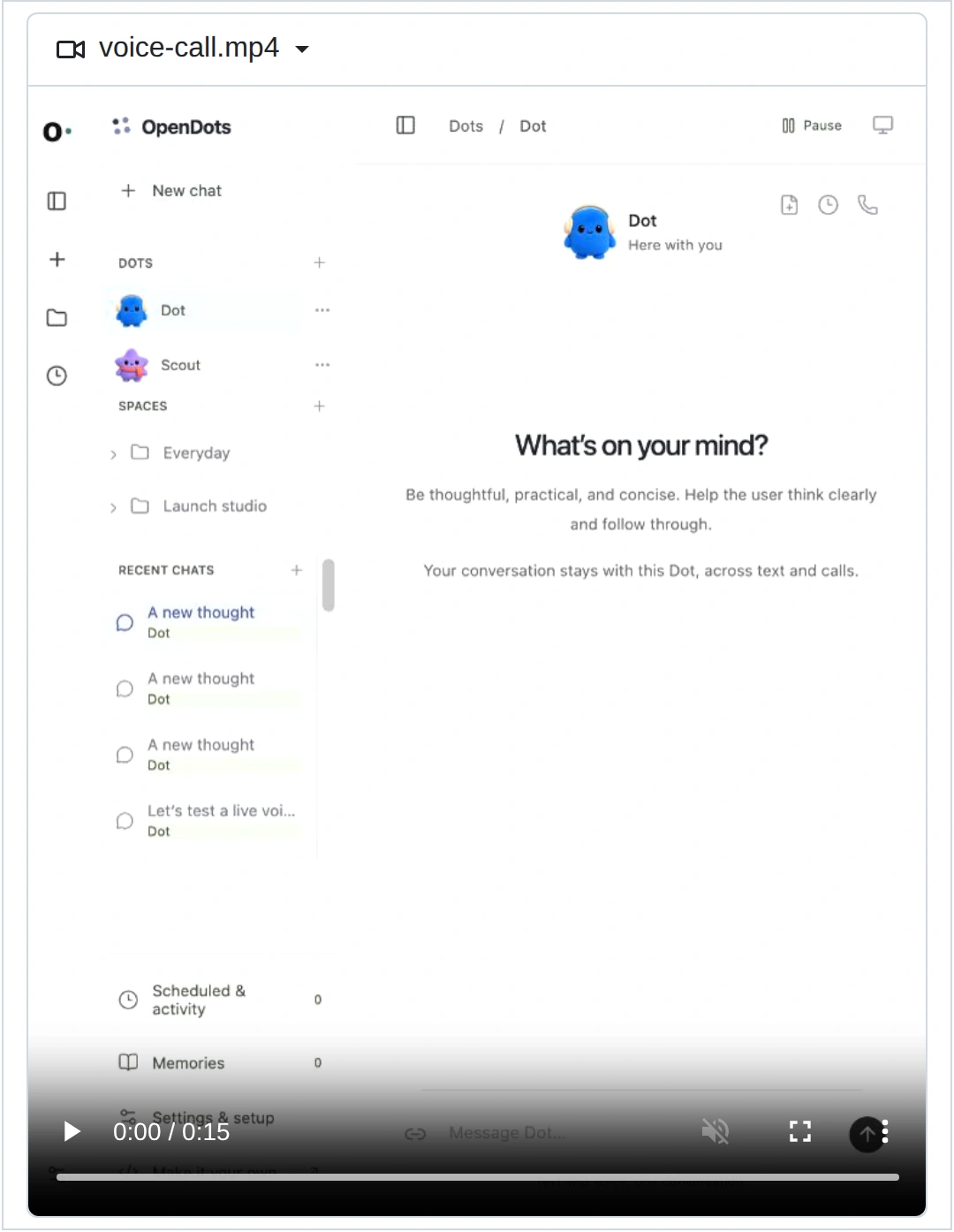
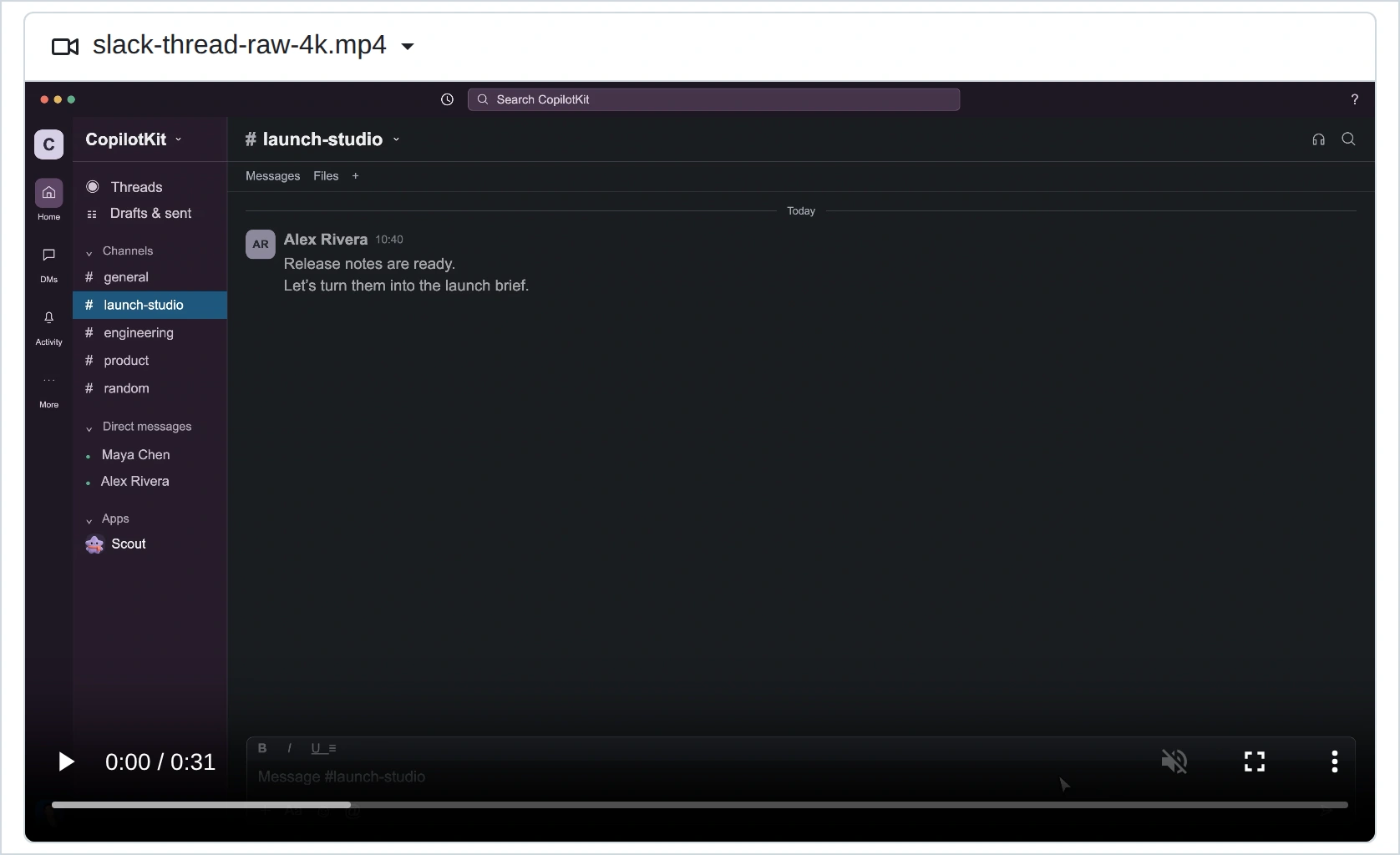
설치는 다섯 줄, 채팅 연결은 그다음
준비물은 Node.js 24와 npm입니다.1 저장소 파일 목록을 먼저 훑어보면 구성이 한눈에 들어옵니다.
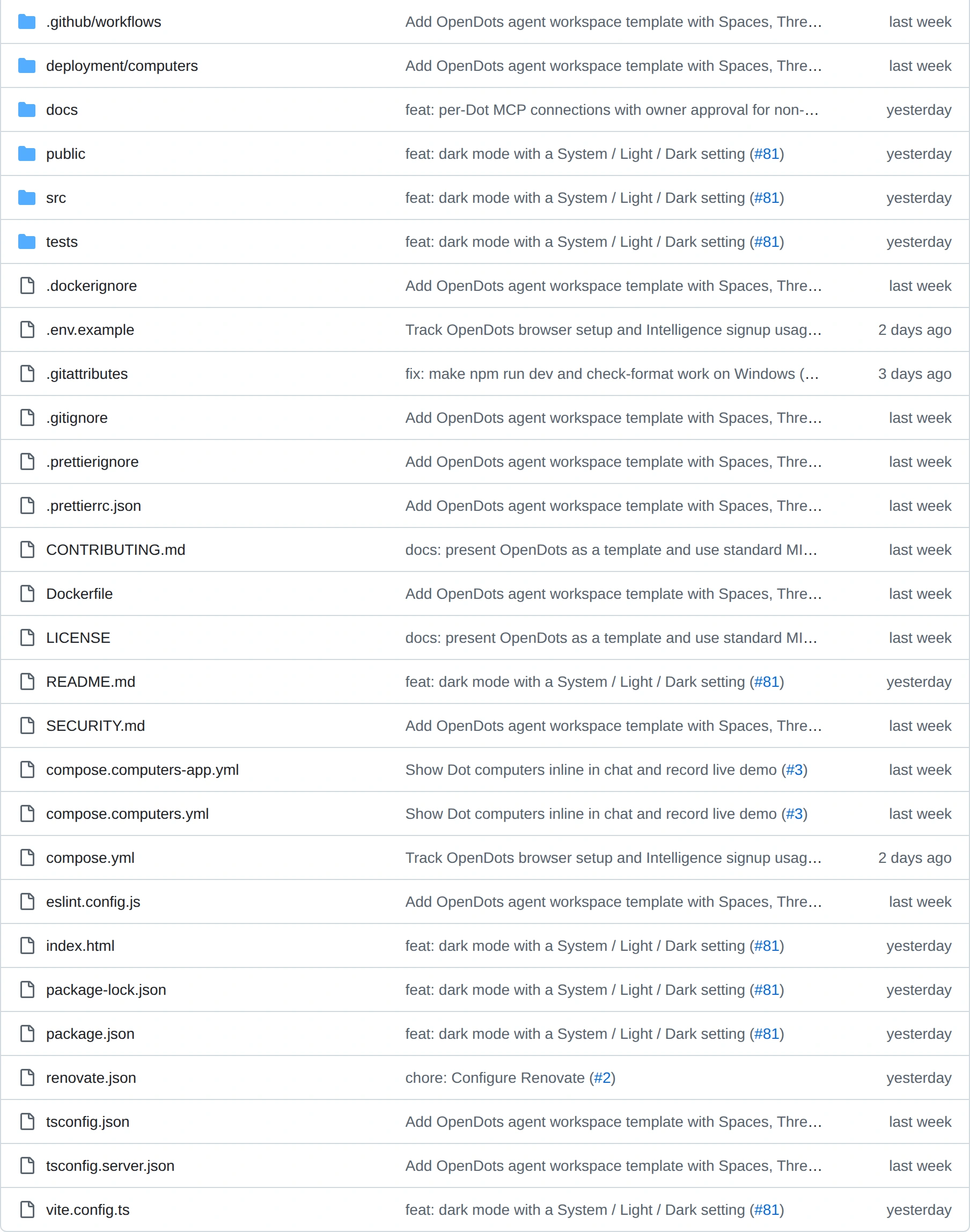
설치와 실행은 아래 명령을 위에서부터 한 번씩 치면 됩니다.
git clone https://github.com/CopilotKit/OpenDots.git
cd OpenDots
npm ci
cp .env.example .env
npm run dev
.env에는 키가 들어가므로, 커밋하기 전에 .gitignore에 .env가 들어 있는지 봐 두세요. 실행한 뒤에는 아래 순서로 진행합니다.
- 준비Node.js 24와 npm이 있는지 버전부터 봅니다.
- 최소 설정받은 폴더에서 .env 파일을 만든 뒤 npm run dev로 서버를 띄웁니다.
- 작은 작업브라우저에서
http://127.0.0.1:5173을 열고 Space 하나와 페이지 하나를 만듭니다. - 성공 확인Space와 페이지가 저장되고 Dot 설정 화면까지 열리면 1차 성공입니다.
- 채팅 연결
copilotkit login과 프로젝트 선택으로 Intelligence 키를 .env에 넣고,OPENAI_API_KEY와OPENAI_MODEL을 추가합니다. - 채팅 확인메시지를 보내 답이 돌아오면 연결이 끝난 것입니다.
채팅 연결 뒤 .env는 이렇게 채워집니다.
CPK_INTELLIGENCE_API_KEY=로그인·프로젝트 선택 때 기록
CPK_TELEMETRY_ID=함께 보관하는 값
OPENAI_API_KEY=직접 입력
OPENAI_MODEL=쓸 모델 이름예상 결과는 두 단계로 나뉩니다. 연결 전에는 Space 생성, 페이지 작성, Dot 설정까지만 됩니다. 연결 뒤에야 대화, 도구 호출, 통화, Slack이 붙습니다.1
회사에 올리기 전 따질 조건
이 템플릿은 완제품처럼 안정적이라고 보기 어렵고, 설치와 설정을 팀이 직접 맡아야 합니다.1 누가 맡을지 정하지 않고 올리면 문제가 생겼을 때 어디부터 봐야 할지 헤매기 쉽습니다.
데이터가 어디 남는지도 먼저 봐야 합니다. 대화 메시지, 도구 호출, 실행 이벤트는 설정한 Intelligence 배포에 저장되고, 호스팅 구성은 CopilotKit 클라우드로 전송됩니다.1 SQLite(파일 하나로 쓰는 작은 데이터베이스)에는 대화 본문이 아니라 페이지, 워크스페이스 메타데이터, 스레드 바인딩만 남습니다.1
로컬 Docker 평가판도 예외가 아닙니다. 로컬 Intelligence를 써도 원격 모델이 로컬이 되지는 않아서, 앱 모델과 Automatic Learning 모델을 따로 설정해야 합니다.1
조건별로 나눠 보면 이렇습니다.
- 외부 모델 호출 자체가 허용되지 않는 환경: 로컬 Docker 평가판도 맞지 않습니다.1
- 대화 기록을 어느 서버에 둘지 규정이 엄격한 곳: 호스팅 구성을 쓰면 클라우드로 전송되므로 걸림돌이 됩니다.
- 장애가 곧 업무 중단이 되는 시스템: 초기 단계라 맞지 않을 가능성이 큽니다.
- 통화와 Slack을 바로 열어야 하는 팀: 음성 provider와 Slack 허용 목록을 따로 준비해야 합니다.1
저장소는 Web과 Mobile에서 쓸 수 있다고 안내하지만, 요금·라이선스·모바일 배포 형태는 저장소에 없어 이 글의 범위 밖입니다.1
제가 이 상황이라면 내부망 배포 여부는 요금·라이선스 안내를 받은 뒤에 정하겠습니다. 시험하면서 막힌 지점(채팅 연결, 대화 저장 위치, 모델 설정)을 적어 두면, 그 기록이 배포 판단의 근거가 됩니다.
자주 묻는 질문
회사 내부망에 자체 호스팅하려면 어떤 라이선스가 필요한가요?
저장소 코드는 MIT 라이선스입니다.1 다만 대화 기능을 자체 호스팅할 때 필요한 라이선스 조건과 비용은 저장소에 적혀 있지 않아서, 배포 전에 CopilotKit의 공식 안내로 따져 봐야 합니다.
OpenAI 말고 다른 모델 회사를 쓸 수 있나요?
안내된 설정은 OPENAI_API_KEY와 OPENAI_MODEL뿐이라, 다른 모델 회사(provider)를 붙일 수 있는지는 단정할 수 없습니다.1 모델 스트리밍을 맡는 TanStack AI의 공식 문서에서 지원 범위를 먼저 찾아보세요.
Windows에서도 설치 순서가 같나요?
안내된 실행 순서는 같습니다.1 다만 명령 프롬프트(cmd)에는 cp가 기본으로 없어서 copy .env.example .env로 바꿔 쓸 수 있습니다. Windows 지원 여부는 저장소 안내에서 따로 확인이 필요합니다.
정리
작은 범위에서 시험해 볼 만하지만, 회사 전체에 올리는 일은 채팅 연결, 데이터 저장 위치, 요금·라이선스를 따져 본 뒤에 정하는 편이 맞습니다. 다음에 할 일은 Node.js 24가 있는 PC에서 서버를 띄우고, Space와 페이지를 만들어 Dot 설정 화면까지 열어 보는 것입니다.
출처
- 1제품 공식CopilotKit/OpenDots 저장소(GitHub)GitHub


댓글 0
로그인 없이 댓글을 남길 수 있습니다. 이메일은 받지 않습니다. 욕설·광고·개인정보가 포함된 댓글은 공개되지 않을 수 있습니다.