MiniMax H3 실시간 영상, 그래픽카드 한 장으로 되나?
RTX 5090 한 장으로 15초 영상을 15초 안에 만드는 걸 목표로 한 ComfyStreamerH3 구성이에요. VRAM을 줄인 항목, 느려질 때 낮추는 순서, 저해상도를 보완하는 방법을 정리했어요.

핵심 요약
행사장 화면이나 매장 배경처럼 짧은 영상을 계속 바꿔 보여 줘야 할 때가 있어요. 이번 실험은 그래픽카드 한 장으로 15초짜리 영상을 15초 안에 만드는 것을 목표로 했어요.1 여기서는 이 구성이 어떤 조건에서 되는지, 재생이 끊기면 무엇부터 낮출지 나눠 정리해요.
한 장에서 되지만, 화질은 양보했어요
한눈에 보기
- 대상 장비
- VRAM(그래픽카드 메모리) 32GB짜리 RTX 5090 한 장1
- 목표 해상도
- 448×2561
- 목표 속도
- 15초 영상을 15초 이하에 생성1
- 필요 GPU 메모리
- 80GB에서 30GB 미만으로 감소1
- 공개 형태
- 커스텀 노드 ComfyStreamerH3, 오픈소스1
기준일
글의 출발점은 영상 모델을 계속 돌리면 비용이 커져서 일반 사용자가 쓰기 어렵다는 점이에요.1 이 실험은 그 문제를 소비자용 그래픽카드 한 장으로 풀어 보려는 시도예요. RTX 5090은 일부 고사양 게이밍 PC에 들어 있는 카드예요.1
여기서 실시간은 화질이 아니라 속도를 뜻해요. 15초짜리 영상을 15초 안에 끝내면 재생 속도를 따라가는 셈이에요. 이 기준을 식으로 쓰면 아래와 같아요.
실시간 비율 = 생성 시간(초) ÷ 영상 길이(초)
목표 기준: 실시간 비율 1.0 이하
목표가 재생 속도라서 화질은 뒤로 밀렸어요. 글쓴이 Bryan Wade는 결과에 거친 부분과 아티팩트(영상 속 깨짐이나 얼룩 같은 흠)가 남는다고 스스로 밝혔어요.1 이 실험은 글쓴이가 직접 공개한 자체 보고라서, 제3자가 같은 조건으로 잰 결과는 이 글에 없어요.
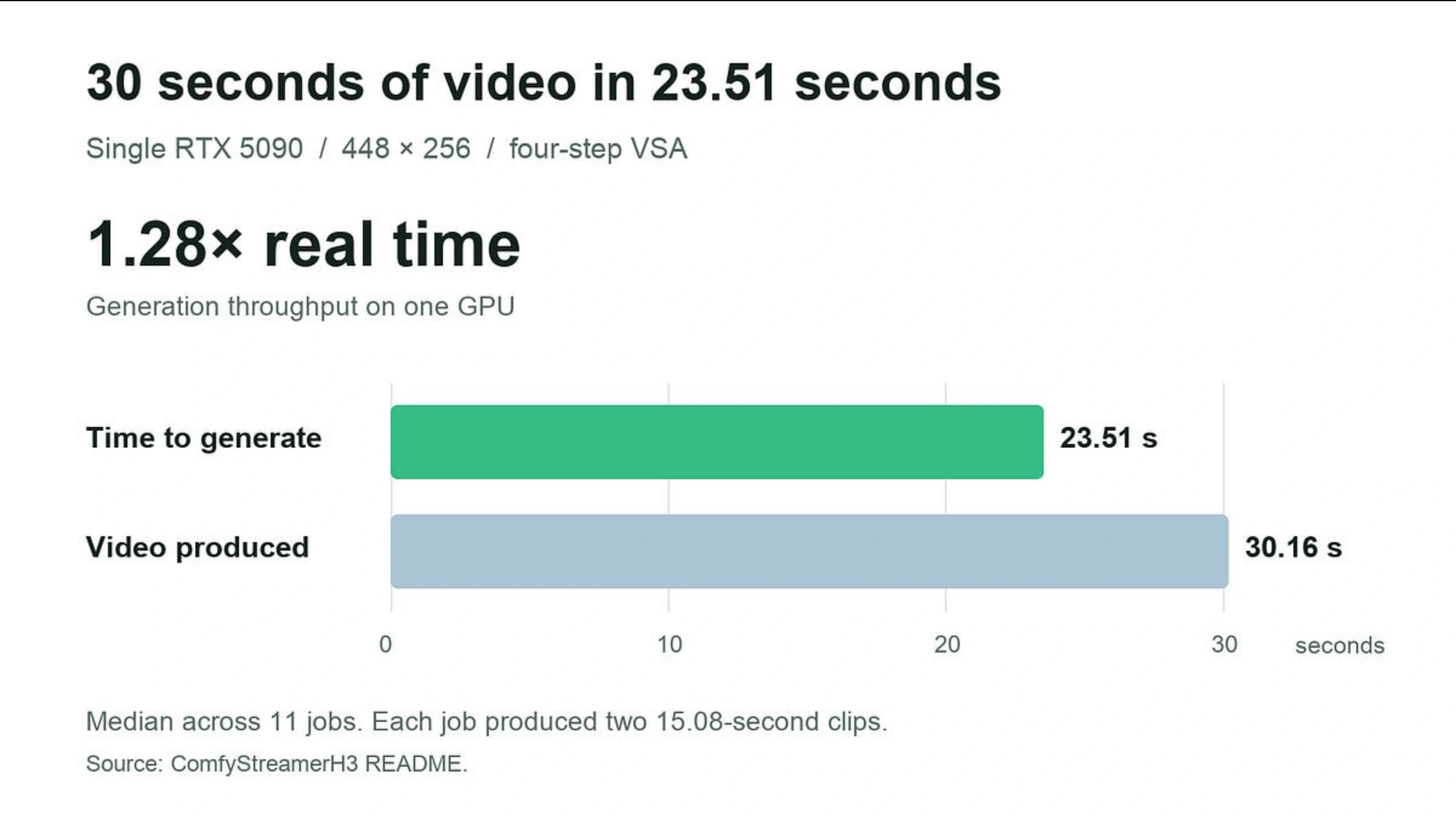
예를 들어 매장 배경 영상을 몇 초마다 바꿔 보여 주는 상황이라면, 선명함보다 끊기지 않는 흐름이 먼저예요. 반대로 한 장면을 크게 띄워 세세하게 봐야 하는 광고 원본이라면 이 구성은 맞지 않아요. 이 상황은 가정한 예시예요.
80GB에서 30GB 미만으로, 무엇을 줄였나
최적화 전에는 필요한 GPU 메모리가 80GB였어요. 최적화 후에는 30GB 미만으로 내려가 RTX 5090의 32GB 안에 들어가요.1 그래서 이 절에서는 줄인 값이 카드 용량 안에 드는지를 기준으로 봐요. 같은 GB 단위로 나란히 보면 아래와 같아요.
1 기준 2026-10-08 원문 설명. 30은 '30GB 미만'의 상한 표기예요. 인코더 값은 원래 인코더와 Qwen3-VL-4B 대체 구성을 비교한 것이에요.
그래프에서 눈에 띄는 건 텍스트 인코더예요. 인코더는 프롬프트(영상을 설명하는 글)를 모델이 알아듣는 숫자로 바꾸는 부분이에요. 원래 32B(320억 개 규모) 인코더는 15.7GB를 썼는데, Qwen3-VL-4B로 바꾸면 약 4.5GB만 써요.1
나머지 항목은 메모리를 직접 줄이는 것과 계산량을 줄이는 것이 섞여 있어요. 항목별로 정리하면 아래 표와 같아요.
| 최적화 항목 | 바꾼 내용 | 조건과 메모 |
|---|---|---|
| 샘플링 단계 축소 | 영상을 다듬는 반복 횟수 줄임 | 4단계 설정 사용1 |
| 희소 어텐션(VSA) | 영상 블록 일부만 전체 계산 | 블록 20%만 전체 계산, 약 80%는 건너뜀. 프롬프트는 포함1 |
| 경량 텍스트 인코더 | 텍스트 인코더를 더 작은 모델로 교체 | Qwen3-VL-4B로 대체한 ClipProj 구성1 |
| 8비트 압축 체크포인트 | 가중치 저장 방식 | 일부 가중치 제거와 8비트 저장을 함께 적용1 |
| 4비트 연산(FP4) | 반복 계산 구간을 4비트로 처리 | 여러 연산을 한데 묶음. 앞선 H3 최적화를 이어받음1 |
| 타일 디코딩 | 영상을 타일 단위로 복원 | 완성된 타일부터 그래픽카드 인코더(NVENC)로 넘겨 복원과 겹침1 |
다음 작업으로 넘어갈 때는 복원된 프레임을 전부 임시로 저장하지 않고 마지막 프레임만 남겨요.1 이어서 만드는 작업에서 앞 결과를 통째로 쥐고 있지 않으려는 설계로 보여요.
예를 들어 자체 카드의 VRAM이 32GB보다 적다면, 이 구성이 그대로 들어갈지부터 따져야 해요. GB 수치가 나온 항목은 텍스트 인코더뿐이라, 한 항목을 빼면 메모리가 얼마나 늘어나는지는 알 수 없어요.1 그래서 인코더를 Qwen3-VL-4B로 바꾸는 것은 메모리 효과를 수치로 가늠하기 쉬운 첫 시도예요. 이 상황은 가정한 예시예요.
재생이 끊기면 무엇부터 줄이나
재생이 끊기면 샘플링 단계부터 낮춰 보세요. 샘플링 단계는 영상을 점점 다듬는 반복 횟수예요. 횟수가 줄면 영상 하나를 만드는 시간이 바로 줄어서 속도에 가장 빨리 반영돼요. 이 구성은 이미 4단계로 설정돼 있어서, 여기서 더 내리면 화질 손해가 커질 수 있어요.1
- 샘플링 단계를 한 단계씩 낮춘다4단계보다 낮췄을 때 결과가 어떻게 달라지는지는 수치로 나와 있지 않아요. 한 번에 크게 내리지 말고, 한 단계씩 내리며 결과를 비교해 보세요.
- 그래도 느리면 해상도를 448×256 아래로 낮춘다원본 정보가 줄어서 나중에 업스케일로 되살리기 어려워요. 단계를 줄여도 충분하다면 해상도는 그대로 두는 편이 좋아요.
- 원본이 거칠면 업스케일 모델을 통과시킨다업스케일은 해상도를 키우면서 선명하게 다듬는 작업이에요. 다음 단계 대안으로 SolRefinery 같은 저비용 업스케일 모델을 통과시키는 방법이 있어요.1 이 과정이 더해지면 처리 시간도 늘 수 있어서, 15초 목표는 다시 재 봐야 해요. 비용과 조건은 아직 알 수 없어서 공식 안내를 따로 찾아봐야 해요.
순서는 장면에 따라 조금 바꿔요.
- 뭉개져도 되는 장면(예: 이벤트 화면): 해상도를 먼저 낮춘다
- 글자가 들어가는 장면(예: 자막): 해상도는 지키고 단계를 먼저 줄인다
글자는 해상도가 떨어지면 금방 번져서 읽기 어려워지고, 낮아진 해상도는 되살리기도 어려워요. 그래서 글자가 중요한 장면은 해상도를 지키는 쪽이 나아요.
속도 숫자는 조건을 맞춰 봐야 해요. 글쓴이의 예비 테스트에서는 GPU를 3배로 늘렸을 때 픽셀 밀도(화면에 담긴 점의 촘촘함)가 7배 늘었어요.1 다만 테스트 조건이 자세히 나오지 않아서, 이 숫자를 그대로 기대치로 쓰기는 어려워요. 다른 비교도 있어요. FastVideo Preview V1은 B200 한 대로 15초, 1344×768 영상을 47.2초에 만들었어요.1 장비와 해상도, 단계가 이 구성과 달라서 직접 견줄 수는 없어요. 그래도 앞에서 본 식으로 계산하면 47.2 ÷ 15는 약 3.1이라, 영상 길이의 3배가 넘는 시간이 걸린 셈이에요.
내 작업에 붙이려면 어디서 시작하나
커스텀 노드는 ComfyUI에 새 기능을 붙이는 추가 부품이에요. 이 노드는 Comfy-Org 조직의 comfystreamerh3 저장소에 오픈소스로 공개돼 있어요.1 자체 GPU가 있다면 아래 순서로 시작하면 돼요.
- 그래픽카드의 VRAM 용량을 확인한다이 구성의 목표 장비는 32GB짜리 RTX 5090이에요.1 용량이 다르면 이 설정을 그대로 따라 해도 맞지 않을 수 있어요.
- 저장소 안내 문서에서 설치 순서와 지원 환경을 읽는다라이선스(사용 허락 조건)도 여기서 같이 봐요. 설치 세부 절차는 이 글에 나오지 않아요.
- 모델 파일을 같은 버전으로 맞춘다FastVideo의 FastH3 V2 4단계 체크포인트와, 일부 가중치를 줄여 8비트로 저장한 압축 파일(pruned INT8)을 함께 준비해요.1 버전을 저장소 기준으로 맞춰 두면 문제가 생겼을 때 원인을 찾기 쉬워요.
- 짧은 장면 하나로 15초 목표를 맞춘다448×256 해상도로 장면 하나를 만들고, 걸린 시간과 거친 부분을 함께 봐요.
- 결과가 괜찮으면 장면 수와 길이를 늘린다한 번에 한 가지만 바꿔야 어떤 변화가 속도나 화질에 영향을 줬는지 알 수 있어요.
예를 들어 사내 콘셉트 영상 미리보기를 만든다고 해 볼게요. 화질보다 방향을 빨리 보는 것이 목적이라면, 짧은 장면으로 목표를 먼저 맞춘 뒤 장면을 늘리는 순서가 좋아요. 이 상황은 가정한 예시예요.
자체 GPU가 없다면 두 가지 길이 있어요. Comfy Developer Platform에서 GPU를 빌려 직접 실행하는 방법과, 자체 GPU 없이 Comfy API로 앱에서 영상을 요청하는 방법이에요.1 Comfy API는 GPU 호스팅과 모델, 부속 프로그램 관리를 맡아요.1 두 길을 비교하면 아래와 같아요.
| 기준 | GPU 빌려 직접 실행 | Comfy API로 요청 |
|---|---|---|
| 준비할 것 | 커스텀 노드와 모델 파일을 직접 설치하고 관리 | GPU 호스팅·모델·부속 프로그램을 Comfy API가 처리1 |
| 사용 방식 | 직접 설치하고 설정을 고름 | 앱에서 영상을 요청하고 결과를 받음 |
| 잘 맞는 상황 | 실험과 설정 변경이 잦을 때 | 같은 작업을 반복하고 결과만 받을 때 |
판단 기준은 두 가지예요. 설정을 직접 바꿔 가며 실험할 일이 많으면 빌린 GPU에서 직접 돌리는 쪽이 맞아요. 반대로 앱에서 요청만 보내 결과를 받으면 충분하다면 API 쪽이 간단해요.
자주 묻는 질문
Comfy API로 빌리는 게 자체 GPU보다 싼가요?
공개된 정보만으로는 어느 쪽이 싸다고 말할 수 없어요. 요금 단위(시간당인지 요청당인지)를 먼저 맞춘 뒤, 한 달 예상 사용량에 곱해 두 금액을 나란히 놓아 보세요. 이미 가진 카드라면 추가 비용이 적고, 새로 사야 한다면 구입비를 사용 기간으로 나눠 넣어야 해요.
MiniMax H3로 만든 영상을 상업 콘텐츠에 써도 되나요?
공개된 내용만으로는 판단할 수 없어요. 커스텀 노드가 오픈소스로 공개된 것만 확인돼요.1 상업 사용이 가능한지는 저장소의 LICENSE 파일과 모델 파일의 배포 조건을 함께 보고 판단해야 해요.
정리
다음에 할 일은 내 카드의 VRAM 용량을 보고, 짧은 장면 하나로 실시간 비율부터 재 보는 거예요.
출처
- 1제품 공식How I Generated Live Video with MiniMax H3 on a Single GPUComfyUI Newsletter (Comfy Org) · 2026-10-08


댓글 0
로그인 없이 댓글을 남길 수 있습니다. 이메일은 받지 않습니다. 욕설·광고·개인정보가 포함된 댓글은 공개되지 않을 수 있습니다.